
Bán hàng tại quầy
Quét mã hoặc tìm hàng, thu tiền và in phiếu — thao tác bán hàng hằng ngày.
Đây là màn hình bạn dùng nhiều nhất: khách mang hàng ra quầy, bạn quét mã (hoặc tìm tên hàng), thu tiền và in phiếu. Bài này đi lần lượt từng bước của một lượt bán, từ lúc mở màn hình tới lúc đưa phiếu cho khách.
Mở màn bán hàng
Ở bất kỳ màn hình nào, bấm nút Bán hàng 1 ở góc phải thanh menu đỏ.
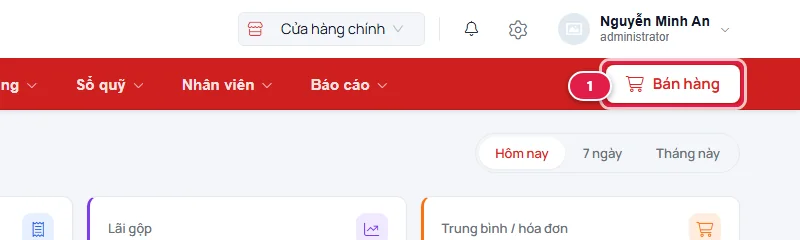
Màn bán hàng chiếm trọn màn hình, không còn thanh menu, để có nhiều chỗ cho hàng hóa và con số. Muốn quay lại các màn khác, bấm mũi tên ← ở góc trên bên trái.
Các khu vực trên màn bán hàng
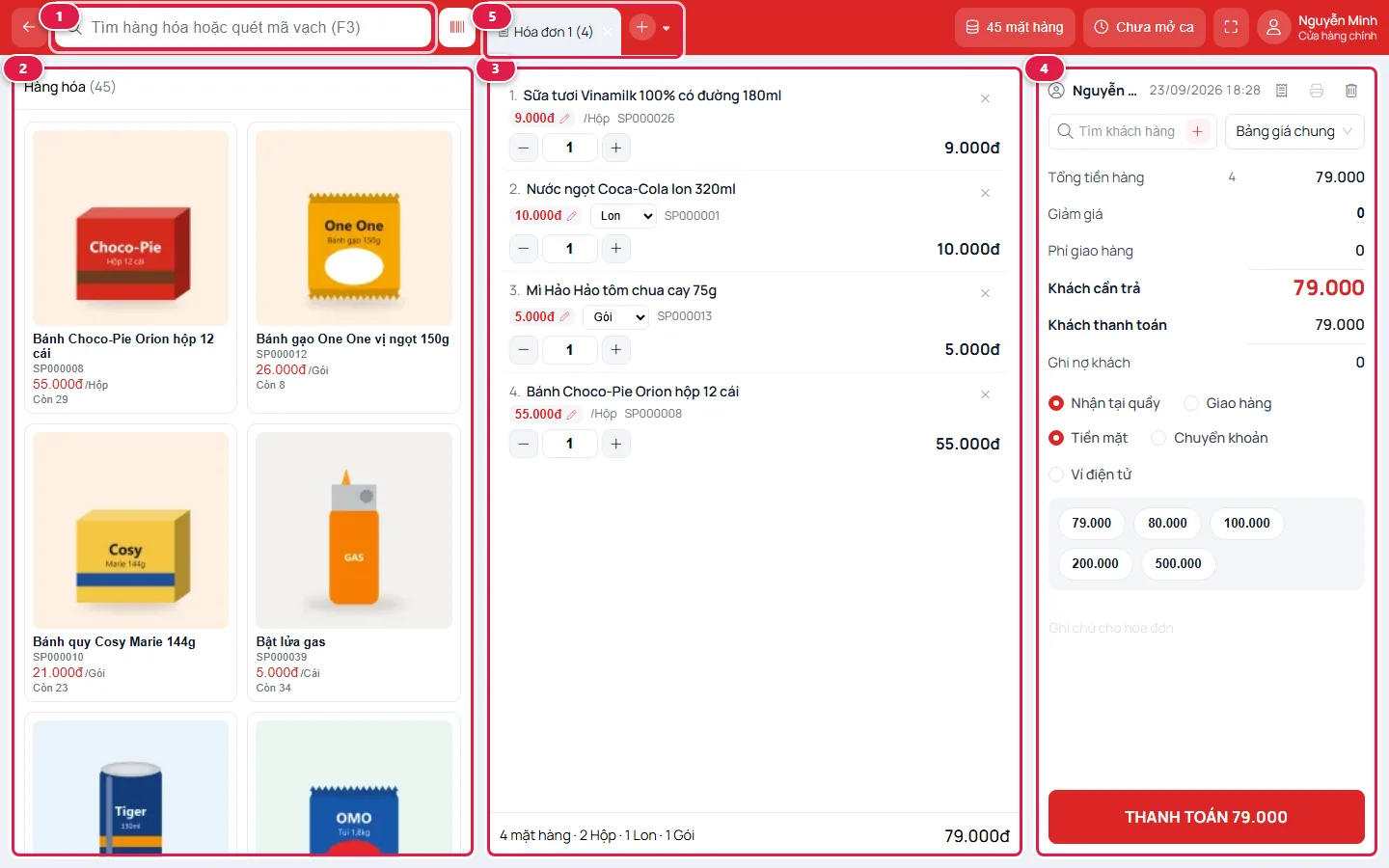
| Số | Khu vực | Dùng để làm gì |
|---|---|---|
| 1 | Ô tìm hàng | Quét mã vạch hoặc gõ tên, mã hàng để tìm. |
| 2 | Lưới hàng hóa | Mỗi ô là một mặt hàng kèm giá bán và số còn trong kho. Bấm vào ô là hàng vào hóa đơn. |
| 3 | Giỏ hàng | Những món khách đang mua: số lượng, đơn vị, thành tiền. Dòng dưới cùng là tổng tiền hàng. |
| 4 | Cột thanh toán | Chọn khách, xem số tiền khách cần trả, nhập tiền khách đưa, chọn cách trả tiền và bấm THANH TOÁN. |
| 5 | Các hóa đơn đang mở | Mỗi tab là một khách. Đang tính tiền cho khách này vẫn mở được hóa đơn khác cho khách sau. |
Nút "… mặt hàng" trên thanh trên cùng là gì?
Để tìm hàng thật nhanh (và vẫn bán được khi mạng chập chờn), Bán Nhàn giữ sẵn danh sách hàng hóa ngay trong máy bán hàng và tự cập nhật mỗi lần mở màn. Nếu vừa thêm mặt hàng mới ở máy khác mà gõ tìm không thấy, bấm vào nút này để tải lại danh sách.
Thêm hàng vào hóa đơn
Có ba cách, dùng cách nào tiện nhất:
- Quét mã vạch bằng máy quét: hàng vào hóa đơn ngay, đúng đơn vị của mã vừa quét (quét mã trên thùng thì ra dòng bán theo thùng, quét mã trên lon thì ra lon).
- Gõ tên hoặc mã hàng vào ô tìm 1. Gõ không dấu cũng được, ví dụ gõ sua vẫn ra các loại sữa. Lưới bên dưới 2 chỉ còn những món khớp — bấm vào món cần bán. Nếu chỉ còn đúng một món khớp, bấm Enter là món đó vào hóa đơn luôn.
- Bấm thẳng vào ô hàng trong lưới, không cần tìm.
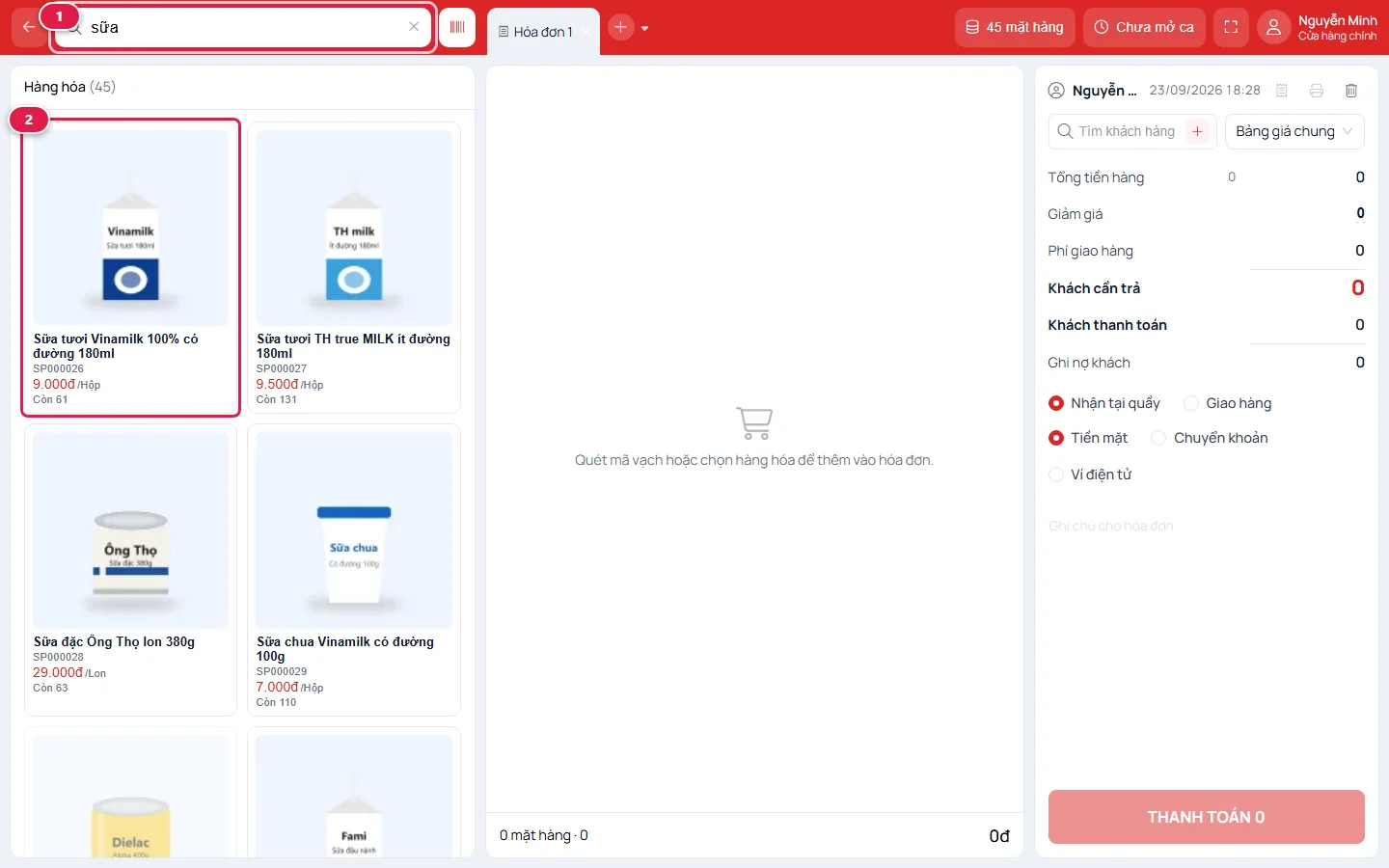
Bán thêm một món đã có trong hóa đơn (quét lại lần nữa) thì phần mềm cộng dồn số lượng vào dòng cũ chứ không tạo dòng mới. Bấm Esc để xóa chữ trong ô tìm.
Mẹo cho quầy có máy quét
Bấm nút hình mã vạch ngay cạnh ô tìm để bật chế độ quét. Khi bật, bạn cứ quét — mã tự rơi vào ô tìm hàng dù bạn vừa bấm chỗ khác trên màn hình. Riêng lúc đang gõ vào một ô khác (ví dụ ô tiền khách đưa) thì phần mềm để yên cho bạn gõ.
Sửa số lượng, đơn vị và bỏ bớt món
Mỗi dòng trong giỏ hàng có các chỗ bấm sau:
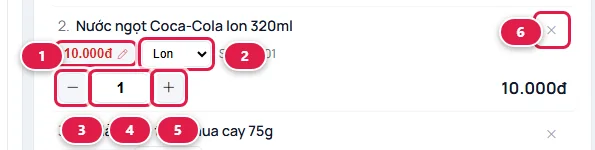
- 1 Giá bán — bấm vào để giảm giá riêng món này (xem bài Giảm giá, thanh toán và in phiếu).
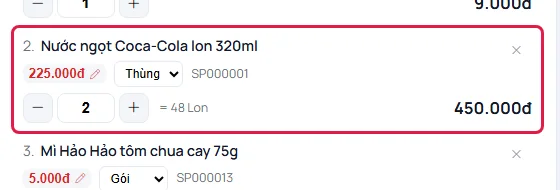
- 2 Đơn vị — chỉ có ở hàng bán được nhiều đơn vị (lon/thùng, gói/thùng…).
- 3 5 Nút − và + để bớt hoặc thêm một.
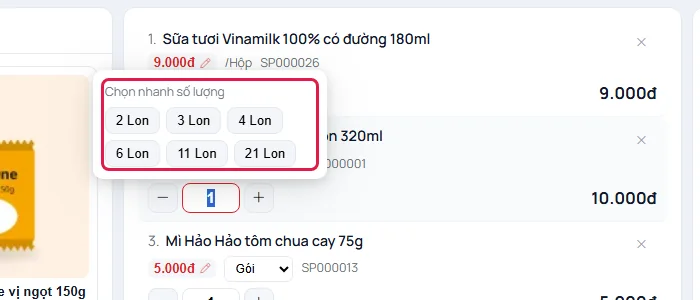
- 4 Ô số lượng — bấm vào là chọn sẵn cả số cũ, bạn gõ số mới đè lên luôn, không cần xóa.
- 6 Dấu × để bỏ món này khỏi hóa đơn.
Khi bấm vào ô số lượng, một bảng Chọn nhanh số lượng hiện ra. Bấm một con số là xong, khỏi gõ phím:
Đổi đơn vị thì giá tự nhảy theo đơn vị mới, và dòng hàng ghi rõ số quy ra đơn vị lẻ để bạn biết kho sẽ trừ bao nhiêu:
Hàng cân (kg, lít)
Với hàng bán theo cân như đường, gạo xá, gõ số lẻ vào ô số lượng, dùng dấu phẩy hoặc dấu chấm đều được (ví dụ 0,5 hoặc 1.35). Bảng chọn nhanh của hàng cân có sẵn các mức 0,1 · 0,2 · 0,5 · 1 kg… Hàng đếm cái, đếm chai thì không nhận số lẻ.
Chọn khách hàng
Không chọn ai thì hóa đơn ghi là khách lẻ — cách bán phổ biến nhất. Chọn khách khi bạn muốn ghi lại lịch sử mua hàng, tích doanh số cho khách quen, áp giá sỉ hoặc cho khách ghi nợ.
- Gõ tên hoặc số điện thoại khách vào ô Tìm khách hàng 1.
- Bấm vào tên khách trong danh sách hiện ra. Khách đang nợ thì có ghi số nợ ngay bên dưới tên.
- Khách mới chưa có trong danh sách: bấm dấu + 2, gõ tên, số điện thoại (và địa chỉ nếu cần) rồi bấm Lưu khách hàng. Khách được thêm vào danh bạ và gắn luôn vào hóa đơn.
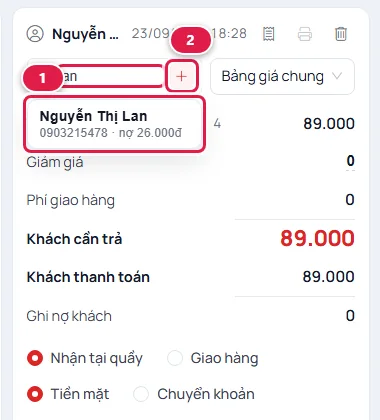
Chọn nhầm khách thì bấm dấu × cạnh tên để quay về khách lẻ. Ô bên phải (Bảng giá chung) cho biết hóa đơn đang tính theo bảng giá nào; khách thuộc nhóm có bảng giá riêng (ví dụ khách sỉ) thì phần mềm tự đổi sang bảng giá đó — xem Thiết lập giá và bảng giá.
Thu tiền và in phiếu
Khi đã đủ hàng, nhìn sang cột thanh toán:
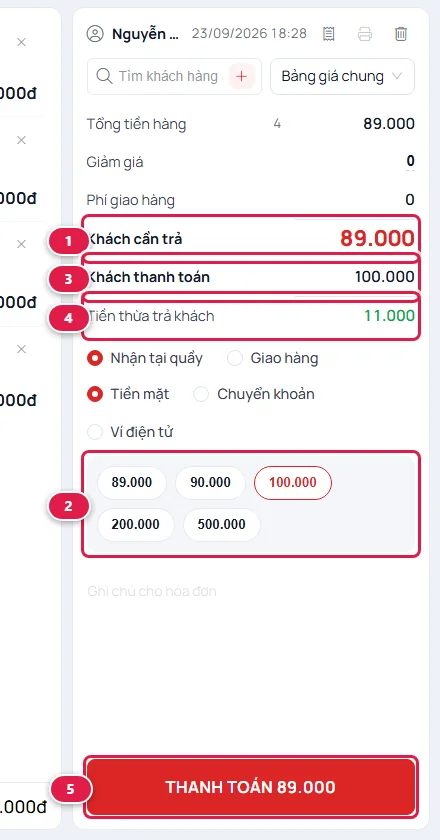
- Đọc cho khách số tiền ở dòng Khách cần trả 1.
- Khách đưa tờ tiền nào, bấm đúng nút mệnh giá đó trong hàng gợi ý 2 (hoặc gõ số vào ô Khách thanh toán 3). Khách trả vừa đủ thì không cần làm gì — ô này đã điền sẵn đúng số cần trả.
- Dòng Tiền thừa trả khách 4 cho biết phải thối lại bao nhiêu.
- Bấm THANH TOÁN 5. Hóa đơn được lưu, kho tự trừ, tiền vào sổ quỹ, và phiếu tính tiền được đưa ra máy in.
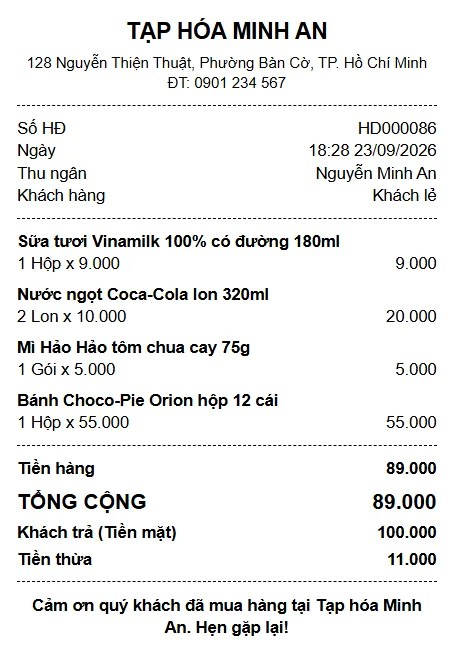
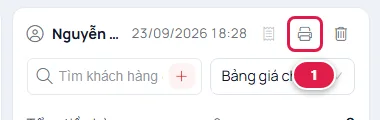
Sau khi thanh toán, giỏ hàng trống trở lại, sẵn sàng cho khách tiếp theo. Khách xin in thêm một tờ thì bấm nút hình máy in 1 ở đầu cột thanh toán — nút này in lại phiếu của hóa đơn vừa bán.
Khách lẻ phải trả đủ tiền
Bán cho khách lẻ mà tiền khách đưa ít hơn số cần trả thì phần mềm không cho thanh toán — vì không biết ghi nợ cho ai. Muốn cho nợ, hãy chọn (hoặc thêm) khách hàng trước. Cách cho nợ, giảm giá, nhận chuyển khoản bằng mã QR nằm ở bài Giảm giá, thanh toán và in phiếu.
Phiếu không tự in ra? Kiểm tra mục Tự động in phiếu sau khi thanh toán tại quầy trong Thiết lập cửa hàng; ở đó cũng chọn được khổ giấy 80mm hoặc 58mm cho máy in nhỏ.
Bán cho nhiều khách cùng lúc
Đang tính tiền cho một khách mà khách khác cần thanh toán gấp? Bạn không phải xóa hóa đơn đang làm dở:
- Bấm dấu + 2 trên hàng tab để mở thêm một hóa đơn trống. Mỗi tab 1 là một khách, bấm vào tab để chuyển qua lại.
- Bấm mũi tên nhỏ 3 cạnh dấu + nếu khách muốn đặt hàng (lấy sau, giao sau) thay vì mua ngay — xem Quản lý đơn đặt hàng và hóa đơn.
- Bấm dấu × trên tab để đóng một hóa đơn không cần nữa.

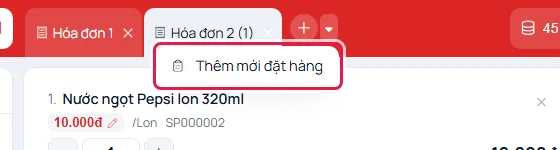
Hóa đơn đang làm dở được giữ lại cả khi bạn tải lại trang hay tắt máy — mở lại màn bán hàng trên chính máy đó là thấy nguyên. Muốn bỏ hết hàng trong hóa đơn đang mở, bấm hình thùng rác ở đầu cột thanh toán.
Câu hỏi thường gặp
Có cần mở ca trước khi bán không?
Không bắt buộc — nút Chưa mở ca trên thanh trên cùng chỉ để nhắc. Nhưng nếu cửa hàng giao ca và đếm tiền két mỗi ca thì nên mở ca trước khi bán, xem Mở ca và kết ca bán hàng.
Hàng trong lưới ghi "Còn 0" có bán được không?
Mặc định phần mềm không cho bán quá số tồn kho và sẽ báo lỗi khi bấm Thanh toán. Nếu cửa hàng hay bán trước rồi mới nhập kho sau, chủ cửa hàng có thể bật Cho phép giao dịch khi hết tồn kho trong Thiết lập.
Mất mạng giữa chừng thì sao?
Vẫn bán và in phiếu bình thường; hóa đơn tự gửi lên khi có mạng lại. Xem Bán hàng khi mất mạng.
Hóa đơn đã thanh toán rồi, xem lại ở đâu?
Vào Đơn hàng › Hóa đơn. Ở đó xem được chi tiết, in lại hóa đơn và nhận hàng khách trả. Xem Quản lý đơn đặt hàng và hóa đơn.