
Trả nợ nhà cung cấp
Ghi lại mỗi lần trả tiền cho nhà cung cấp và trừ vào đúng phiếu còn nợ.
Nhập hàng chưa trả hết thì phần còn lại thành nợ. Mỗi lần bạn trả tiền cho nhà cung cấp — tiền mặt hay chuyển khoản — hãy ghi một phiếu chi trả nhà cung cấp. Phần mềm trừ số nợ, trừ tiền trong quỹ, và đánh dấu phiếu nhập nào đã được trả.
Trả tiền từ màn Nhà cung cấp
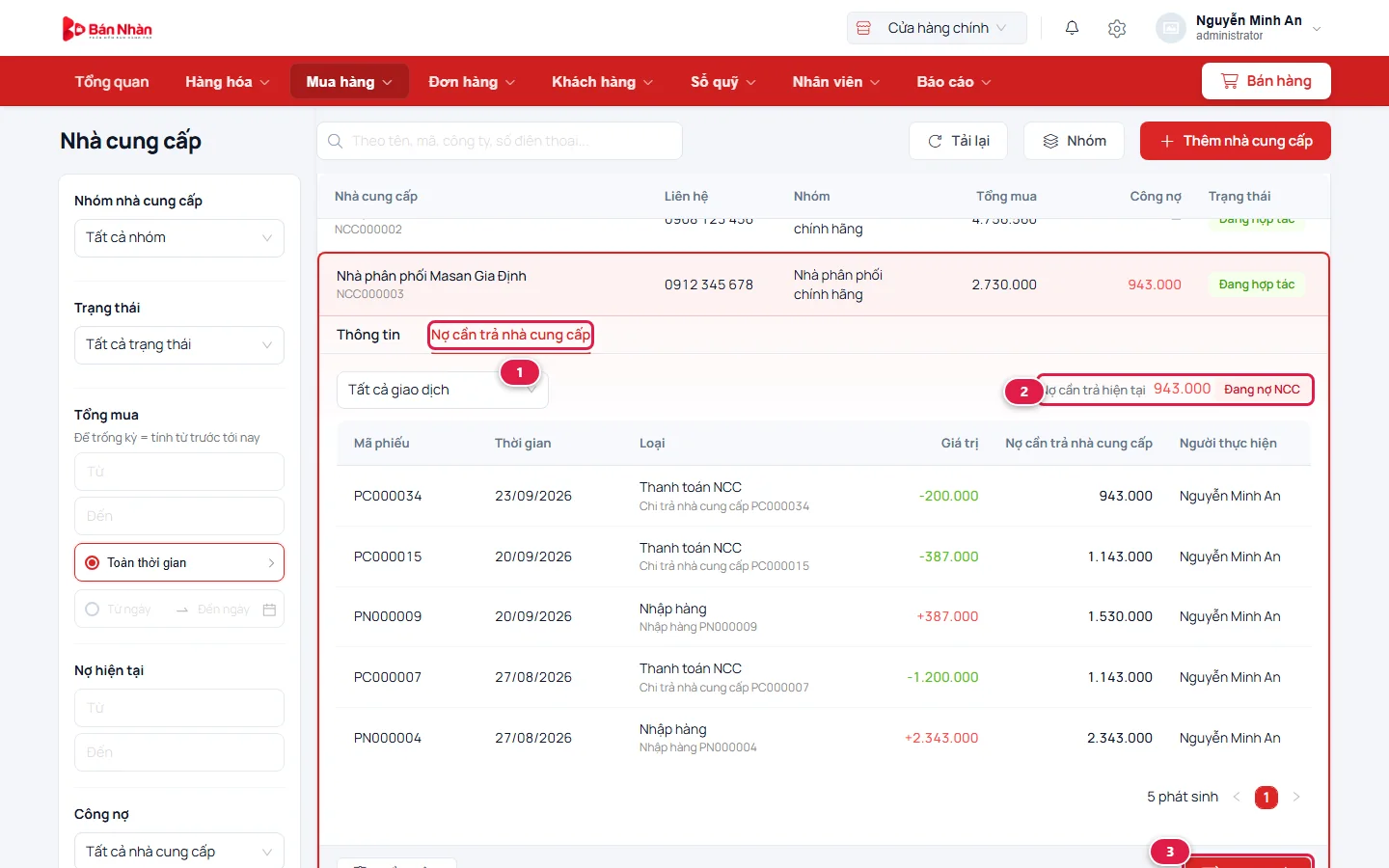
- Vào Mua hàng › Nhà cung cấp, bấm vào nhà cung cấp cần trả.
- Mở thẻ Nợ cần trả nhà cung cấp 1. Con số 2 là số bạn đang nợ họ.
- Bấm Thanh toán 3.
Điền phiếu chi
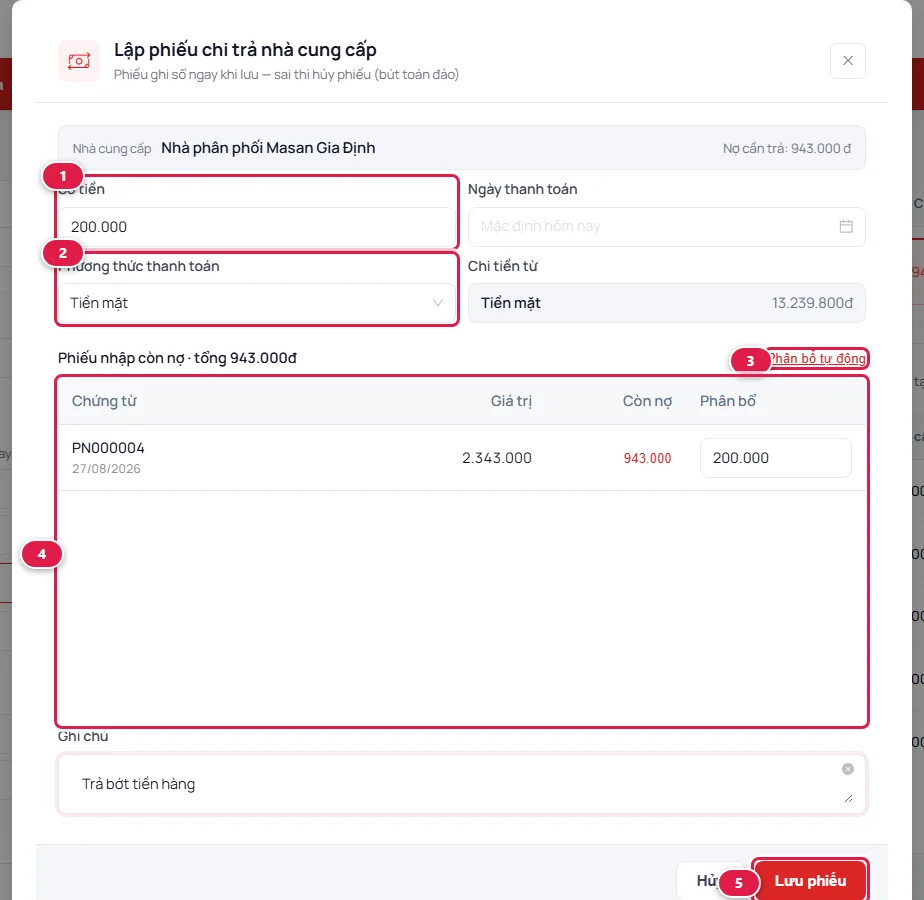
Hộp thoại Lập phiếu chi trả nhà cung cấp đã ghi sẵn tên nhà cung cấp và số nợ cần trả ở trên cùng.
- Gõ Số tiền 1 bạn trả lần này. Ô Ngày thanh toán bỏ trống là hôm nay.
- Chọn Phương thức thanh toán 2: Tiền mặt thì tiền ra khỏi két của chi nhánh; Chuyển khoản thì chọn thêm tài khoản ngân hàng đã chuyển ở ô Chi tiền từ.
- Bấm Phân bổ tự động 3: phần mềm đem số tiền trả vào các phiếu nhập còn nợ, phiếu cũ nhất trước. Muốn trả đích danh một phiếu thì gõ số tiền thẳng vào ô Phân bổ của phiếu đó trong bảng 4.
- Ghi chú nếu cần (ví dụ "chuyển khoản qua số tài khoản của anh Hưng"), rồi bấm Lưu phiếu 5.
Không phân bổ có sao không?
Không sao. Số nợ tổng của nhà cung cấp vẫn giảm đúng số tiền bạn trả. Chỉ là các phiếu nhập vẫn hiện "còn nợ" trong danh sách phiếu nhập, vì phần mềm không biết bạn trả cho phiếu nào. Nên bấm Phân bổ tự động cho gọn sổ.
Phiếu ghi sổ ngay khi lưu
Phiếu trả tiền không có bước "lưu tạm": bấm Lưu phiếu là nợ giảm và tiền trong quỹ giảm ngay. Gõ nhầm thì hủy phiếu (xem câu hỏi cuối bài) rồi lập lại.
Kiểm tra sau khi trả
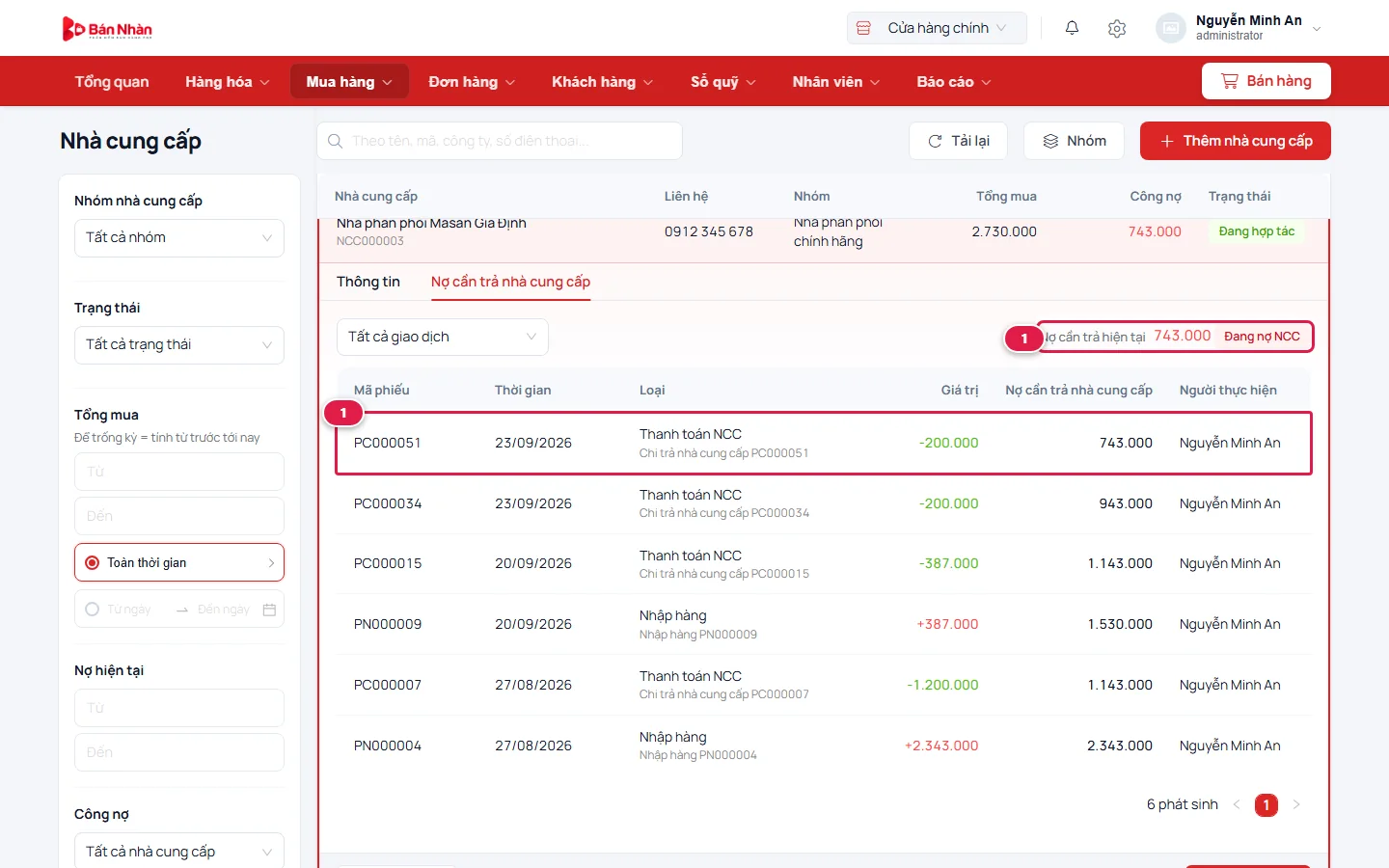
Lưu xong, sổ nợ có thêm một dòng Thanh toán NCC 1 với số tiền màu xanh (nợ giảm), và số nợ hiện tại 2 đã được trừ.
Xem lại mọi lần trả tiền
Vào Mua hàng › Thanh toán NCC. Màn này liệt kê mọi phiếu trả tiền cho nhà cung cấp — kể cả các khoản bạn trả ngay trên phiếu nhập hàng. Bấm vào một dòng để xem tiền đã trả cho phiếu nhập nào, và In phiếu nếu nhà cung cấp cần biên nhận.
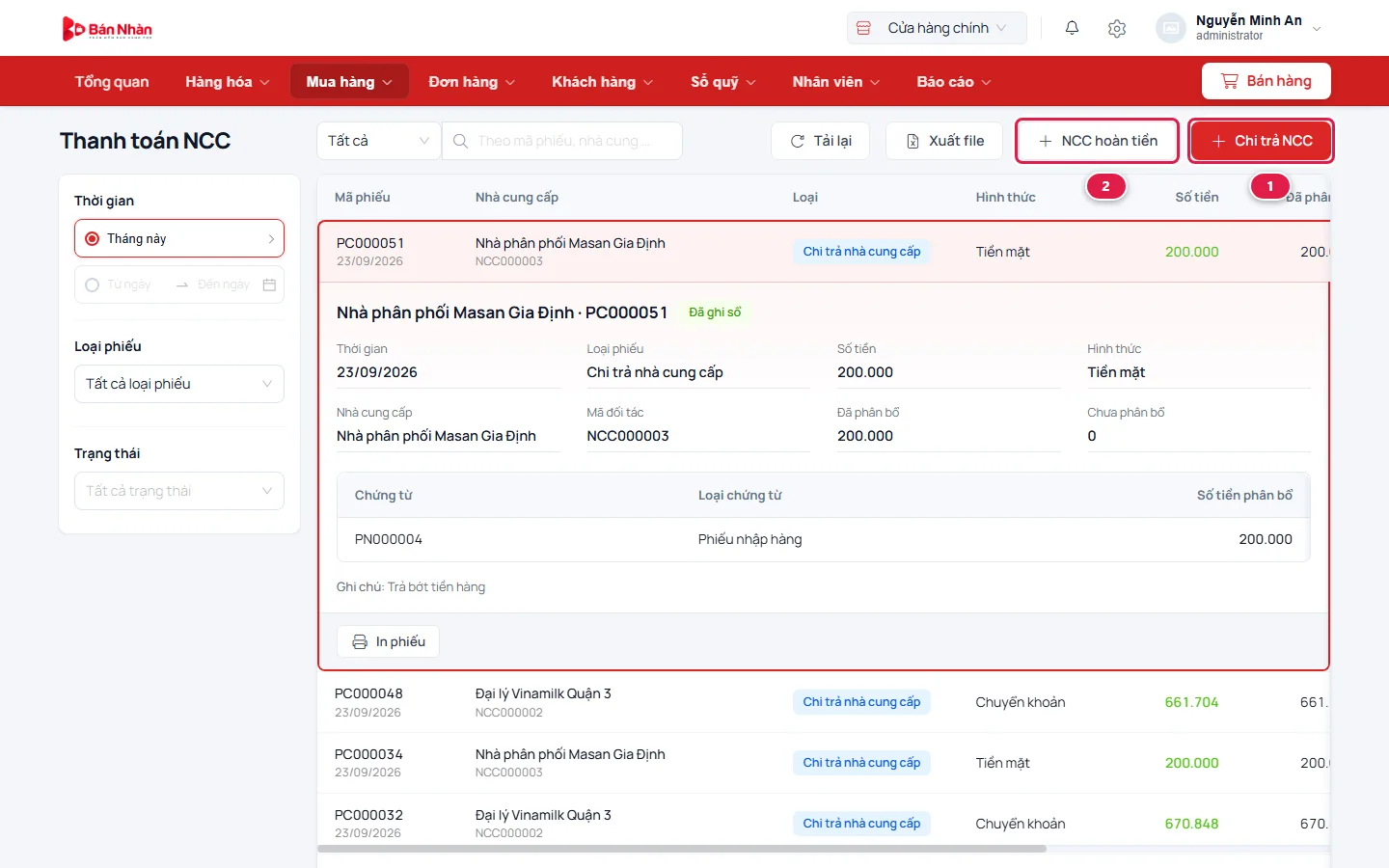
- Chi trả NCC 1: lập phiếu trả tiền như trên nhưng tự chọn nhà cung cấp — tiện khi trả cho nhiều nơi liền một lúc.
- NCC hoàn tiền 2: dùng trong trường hợp ngược lại, xem phần dưới.
Nhà cung cấp hoàn tiền cho bạn
Khi bạn trả hàng cho một nhà cung cấp đã được thanh toán đủ, họ thành ra nợ lại bạn (công nợ hiện số âm). Lúc họ đưa lại tiền, bấm NCC hoàn tiền, chọn nhà cung cấp, gõ số tiền và quỹ nhận tiền rồi lưu. Tiền vào quỹ, công nợ trở về 0.
Câu hỏi thường gặp
Ghi nhầm phiếu trả tiền thì làm sao?
Ở màn Thanh toán NCC, bấm biểu tượng Hủy phiếu ở cột Thao tác cuối dòng (đưa chuột lên biểu tượng sẽ hiện tên nút). Phiếu bị hủy vẫn còn trong danh sách để tra lại, nhưng nợ và tiền trong quỹ được trả về như trước.
Trả nhiều hơn số đang nợ được không?
Được. Phần dư được ghi là tiền trả trước: công nợ hiện số âm, lần nhập hàng sau sẽ trừ vào đó.
Trả tiền ngay lúc nhập hàng thì có phải lập phiếu này nữa không?
Không. Gõ số tiền vào ô Tiền trả nhà cung cấp trên phiếu nhập là phần mềm tự lập phiếu chi (xem Nhập hàng vào kho).