
Xem nhật ký thao tác và đăng nhập
Biết ai đã sửa gì, lúc nào, và ai đã đăng nhập từ máy nào.
Bán Nhàn tự ghi lại hai loại sổ theo dõi: nhật ký thao tác (ai đã lập, sửa, hủy chứng từ nào, lúc nào) và nhật ký đăng nhập (ai đã vào phần mềm, từ máy nào, có ai gõ sai mật khẩu nhiều lần không). Hai sổ này chỉ để xem — không ai sửa hay xóa được, kể cả chủ cửa hàng.
Mở nhật ký
Bấm hình bánh răng ở góc trên bên phải, chọn:
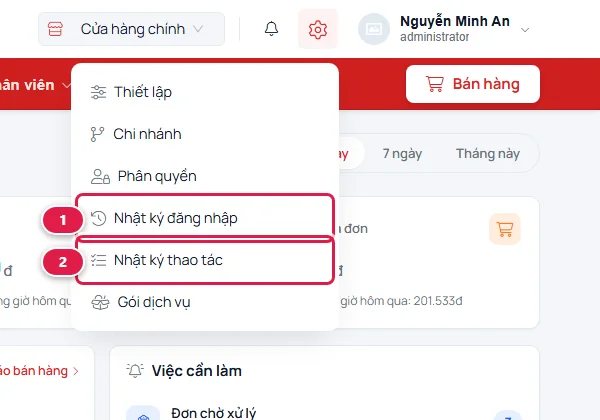
- Nhật ký đăng nhập 1 — từng lần đăng nhập, thành công hay thất bại.
- Nhật ký thao tác 2 — những việc làm sau khi đã đăng nhập.
Cả hai cũng có ở Thiết lập › Hệ thống & nhật ký.
Nhật ký thao tác: ai đã làm gì
Mỗi dòng là một việc: lập hóa đơn, đổi tình trạng giao, hủy phiếu, sửa thiết lập, đặt lại mật khẩu nhân viên…
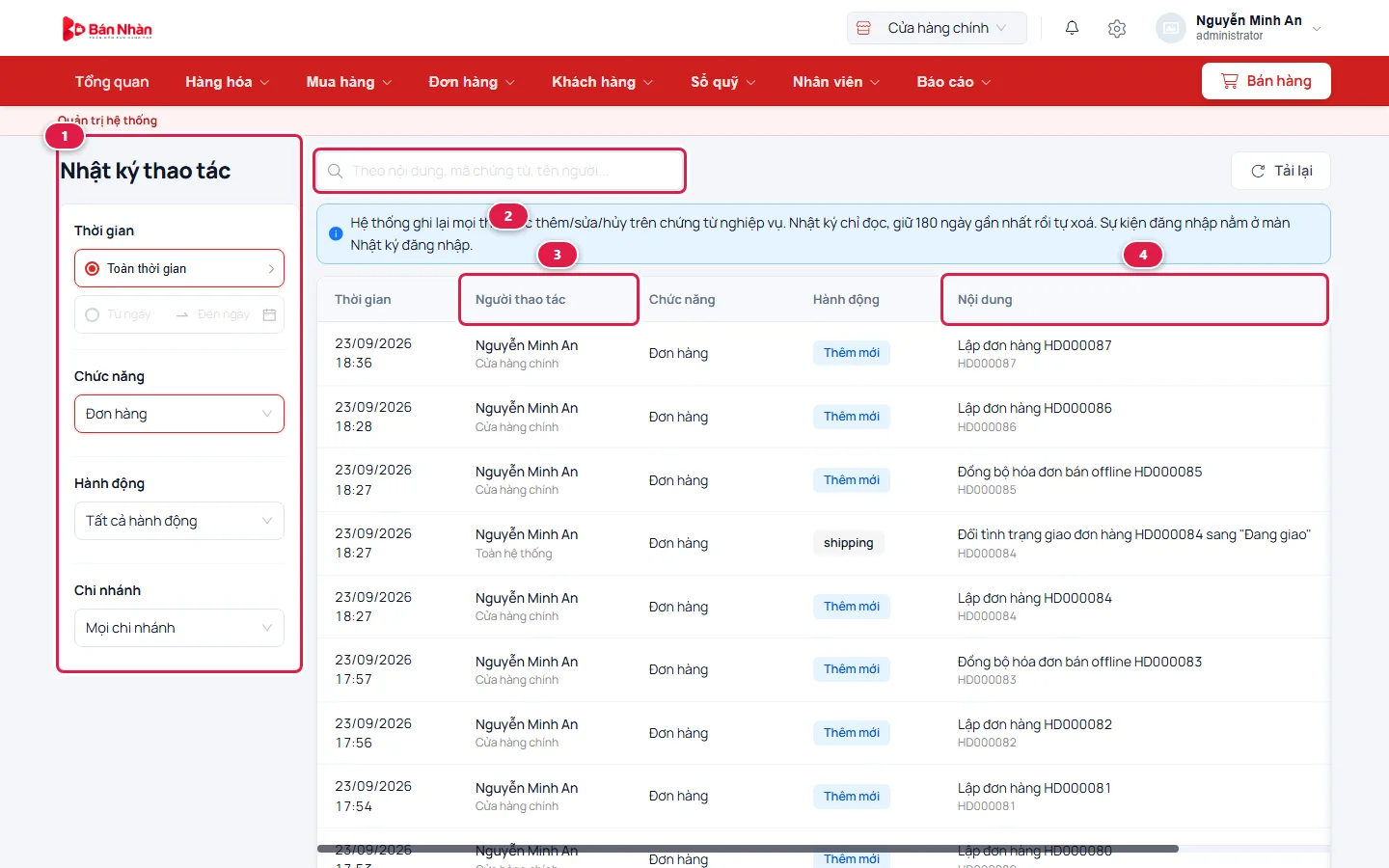
- 1 Cột lọc: thời gian, chức năng (Đơn hàng, Hàng hóa, Sổ quỹ…), hành động (Thêm mới, Cập nhật, Hủy…), chi nhánh.
- 2 Ô tìm kiếm: gõ mã chứng từ, tên người hoặc một chữ trong nội dung.
- 3 Người thao tác và chi nhánh lúc đó.
- 4 Nội dung: việc đã làm, kèm mã chứng từ.
Nếu ai đó thao tác trong lúc đang đăng nhập vào tài khoản khác, dòng nhật ký ghi rõ "(do … mạo danh)" để bạn biết người thật sự bấm nút.
Xem toàn bộ lịch sử của một hóa đơn
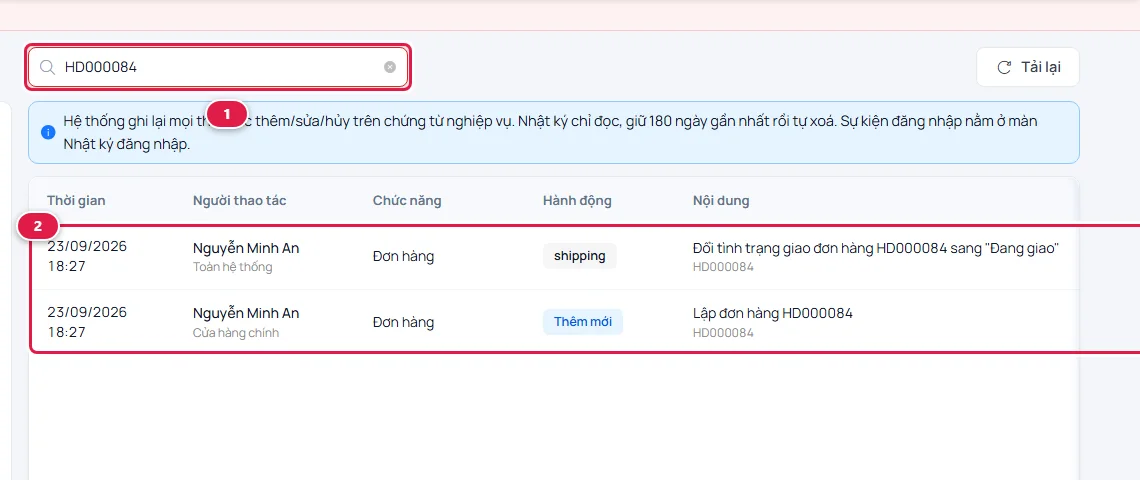
Gõ mã hóa đơn (ví dụ HD000076) vào ô tìm kiếm 1. Danh sách 2 hiện mọi việc đã làm với hóa đơn đó theo thứ tự thời gian: ai lập, ai đổi tình trạng giao, ai hủy…
Mẹo
Mỗi lần nhân viên bán thấp hơn giá niêm yết, phần mềm cũng ghi một dòng vào nhật ký này. Gõ "Bán dưới giá" vào ô tìm kiếm để xem lại tất cả các lần đó. Rê chuột lên biểu tượng chữ i ở cuối dòng để xem món nào, giá niêm yết bao nhiêu, bán thực tế bao nhiêu.
Nhật ký đăng nhập: ai đã vào phần mềm
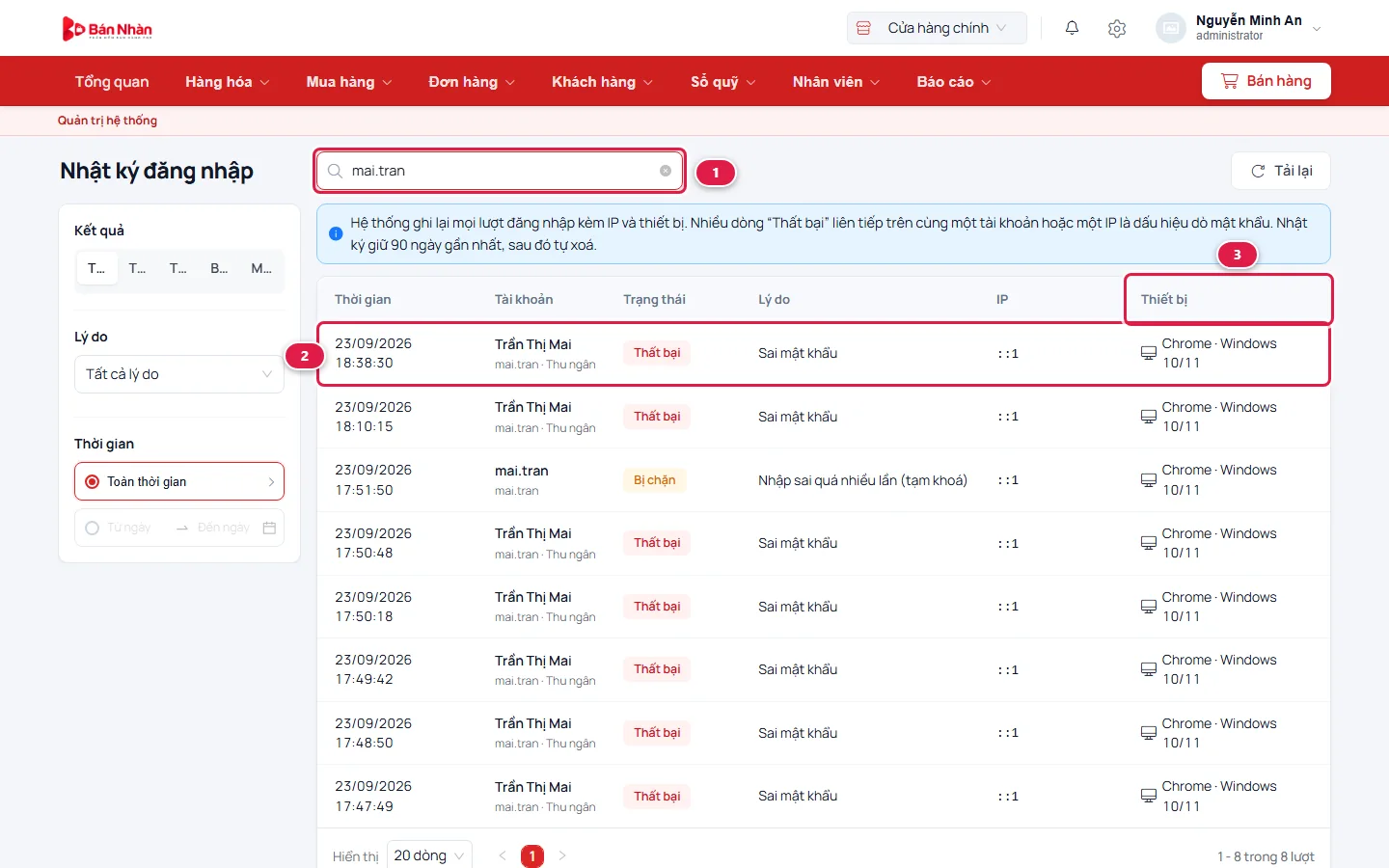
- 1 Tìm theo tên đăng nhập hoặc địa chỉ mạng (IP). Cột lọc bên trái lọc theo kết quả (thành công, thất bại, bị chặn, mạo danh), lý do và thời gian.
- 2 Dòng Thất bại kèm lý do, ví dụ "Sai mật khẩu". Dòng Bị chặn là tài khoản đã khóa vẫn cố đăng nhập.
- 3 Thiết bị: trình duyệt và loại máy (máy tính Windows, điện thoại…). Rê chuột lên để xem chi tiết hơn.
Dấu hiệu cần chú ý
Nhiều dòng "Thất bại" liên tiếp trên cùng một tài khoản là có người đang đoán mật khẩu. Hãy đặt lại mật khẩu cho tài khoản đó, hoặc khóa tài khoản nếu nhân viên đã nghỉ. Thấy tài khoản của mình đăng nhập từ một thiết bị lạ thì đổi mật khẩu ngay — mọi máy khác sẽ bị đăng xuất.
Nhật ký giữ bao lâu?
| Nhật ký | Giữ trong |
|---|---|
| Nhật ký thao tác | 180 ngày gần nhất |
| Nhật ký đăng nhập | 90 ngày gần nhất |
Quá thời hạn, dòng cũ tự xóa. Chứng từ (hóa đơn, phiếu nhập…) thì không bị xóa — chỉ dòng nhật ký bị dọn.
Câu hỏi thường gặp
Nhân viên có xem được nhật ký không?
Chỉ khi chức vụ của họ được bật quyền "Xem nhật ký thao tác" hoặc "Xem nhật ký đăng nhập" ở màn Phân quyền. Thường chỉ chủ cửa hàng giữ hai quyền này.
Tôi xóa dữ liệu gian hàng thì nhật ký có mất không?
Hai mức xóa đầu giữ nguyên nhật ký. Chỉ mức "Xóa sạch, đưa về trạng thái mới cài" mới xóa cả nhật ký — xem Xóa dữ liệu để bắt đầu lại.