
Thêm nhân viên
Tạo tài khoản đăng nhập cho nhân viên và chọn chi nhánh họ được làm việc.
Mỗi nhân viên nên có một tài khoản đăng nhập riêng. Nhờ vậy bạn giới hạn được mỗi người làm được gì, biết hóa đơn nào do ai bán, và xem được ai đã sửa gì. Bài này chỉ cách tạo tài khoản nhân viên, giao chi nhánh, đặt lại mật khẩu và khóa tài khoản khi nhân viên nghỉ.
Làm trước bước này
Khi tạo nhân viên bạn phải chọn chức vụ (Thu ngân, Quản lý kho…). Chức vụ và quyền của từng chức vụ khai ở màn Phân quyền — nếu chưa có, hãy làm theo bài Phân quyền cho nhân viên trước.
Mở danh sách nhân viên
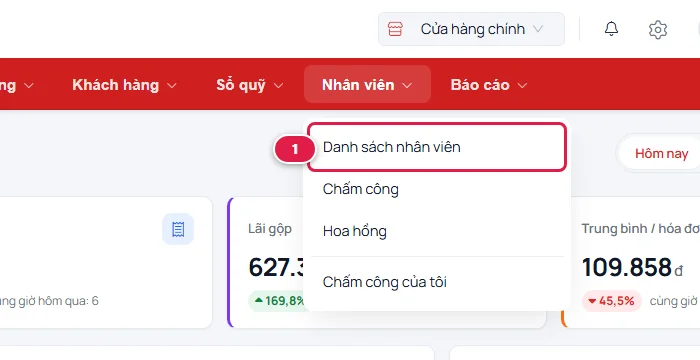
Rê chuột vào Nhân viên trên thanh menu đỏ, chọn Danh sách nhân viên 1.
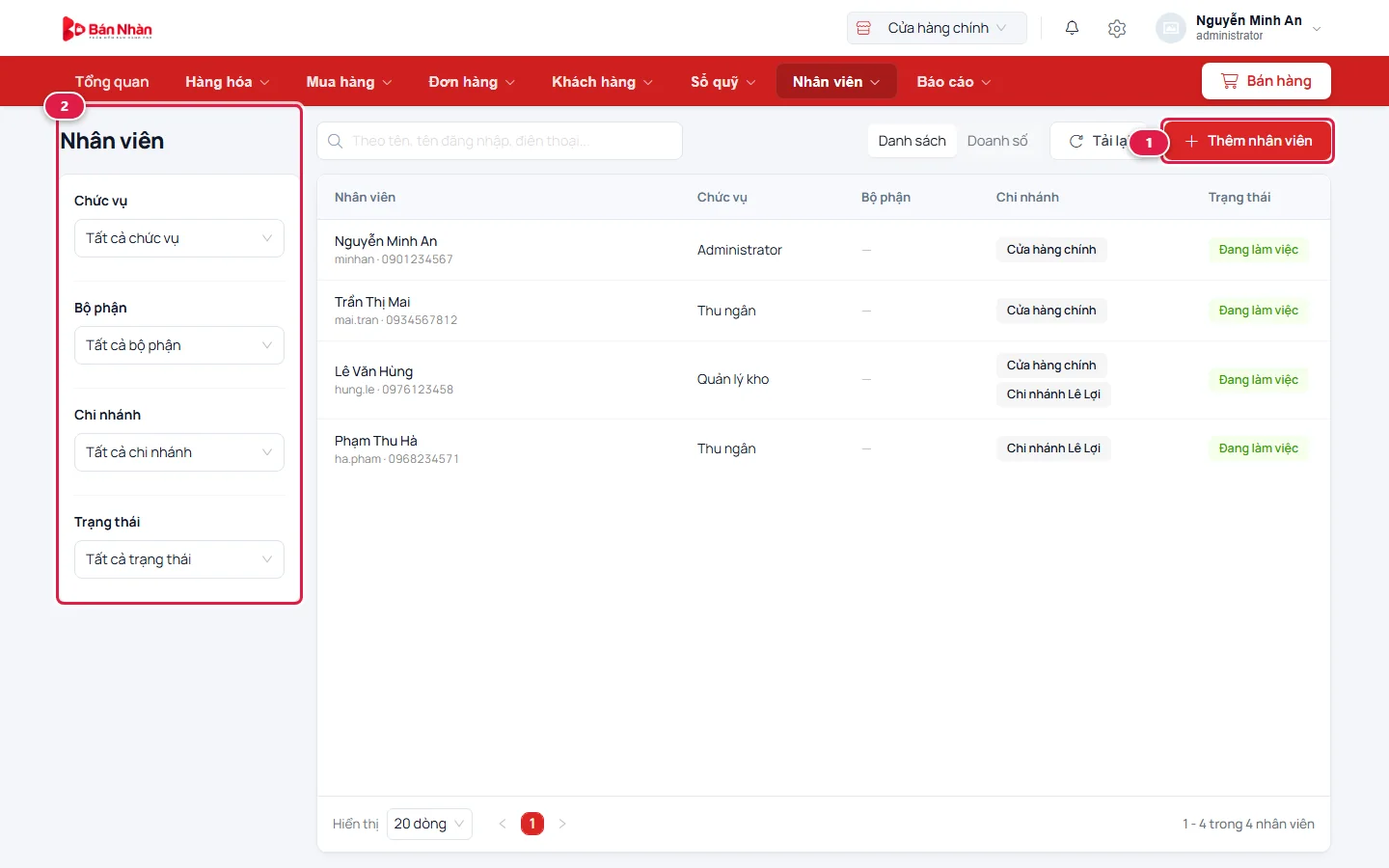
Nút Thêm nhân viên 1 ở góc phải. Cột bên trái 2 dùng để lọc theo chức vụ, bộ phận, chi nhánh hoặc trạng thái (đang làm việc / đã khóa).
Thêm một nhân viên
Bấm Thêm nhân viên rồi điền:
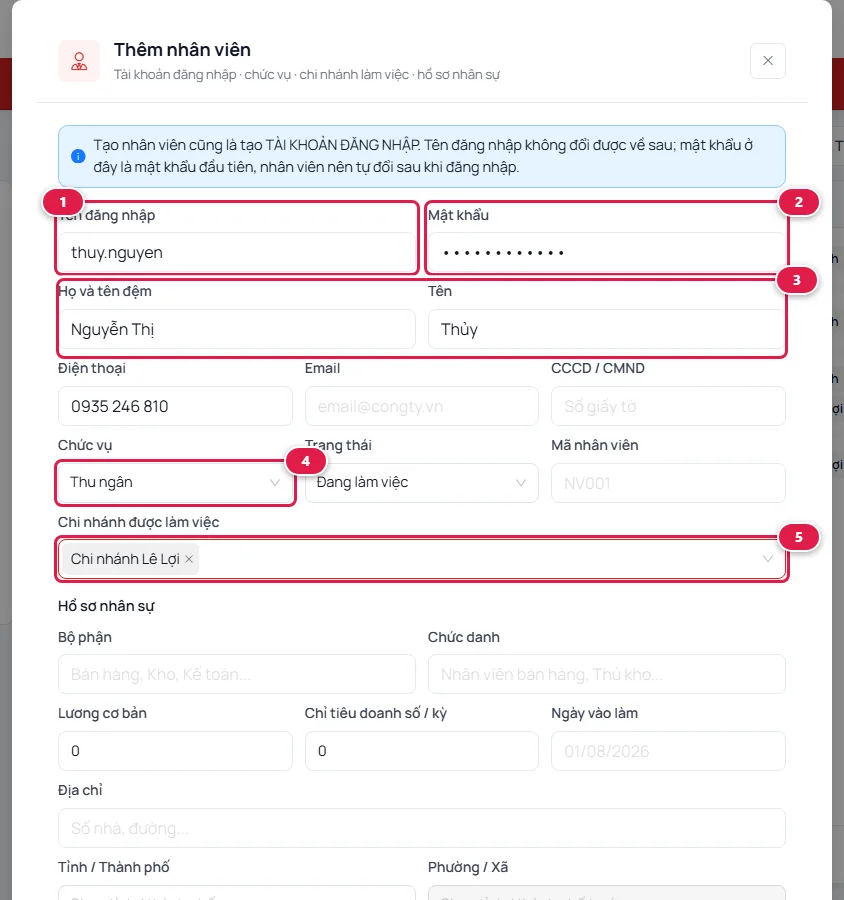
- Tên đăng nhập 1: tên nhân viên gõ khi đăng nhập, viết liền không dấu, ví dụ
thuy.nguyen. Không đổi được sau khi tạo, nên đặt cẩn thận. - Mật khẩu 2: mật khẩu đầu tiên, ít nhất 6 ký tự. Báo cho nhân viên và nhắc họ tự đổi sau lần đăng nhập đầu.
- Họ và tên đệm, Tên 3, rồi số điện thoại, email nếu có.
- Chức vụ 4: chọn chức vụ phù hợp. Chức vụ quyết định nhân viên thấy được màn nào, làm được việc gì.
- Chi nhánh được làm việc 5: chọn một hoặc nhiều chi nhánh. Để trống thì nhân viên chỉ làm việc ở chi nhánh mặc định.
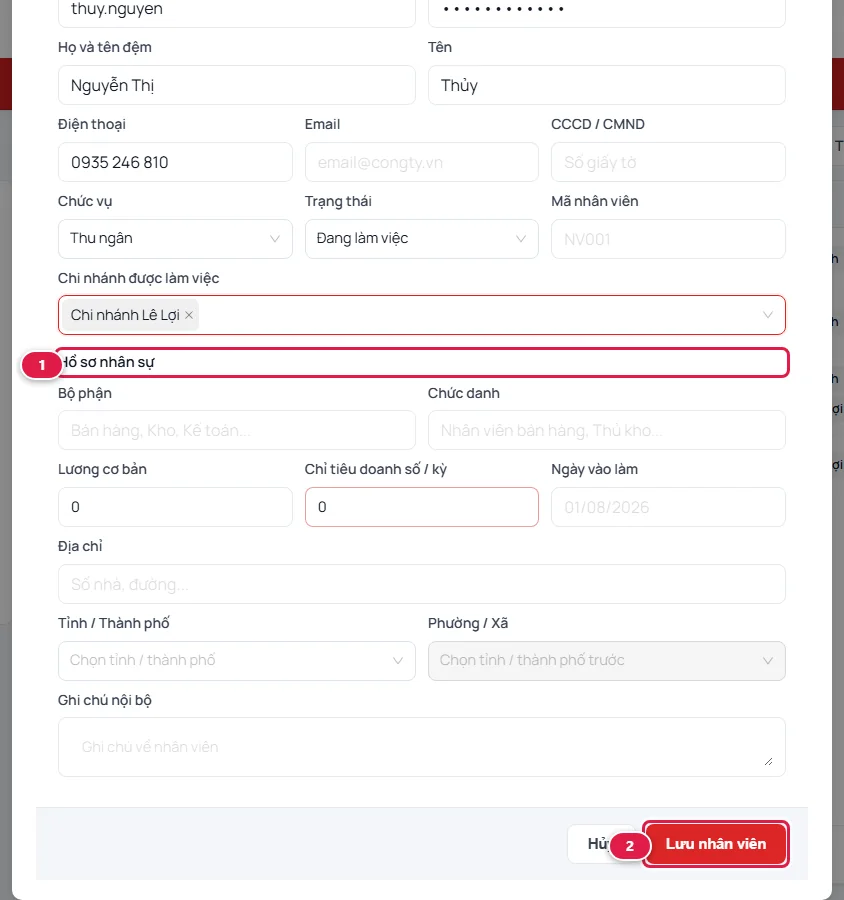
Kéo xuống dưới là phần Hồ sơ nhân sự 1 — bộ phận, chức danh, lương cơ bản, chỉ tiêu doanh số mỗi kỳ, ngày vào làm, địa chỉ, ghi chú. Phần này không bắt buộc. Điền xong bấm Lưu nhân viên 2.
Mẹo
Điền Chỉ tiêu doanh số / kỳ thì ở chế độ xem Doanh số (cuối bài) phần mềm tự tính mỗi nhân viên đã đạt bao nhiêu phần trăm chỉ tiêu.
Số tài khoản tối đa
Số tài khoản được tạo tùy theo gói dịch vụ đang dùng. Đủ số của gói thì phần mềm báo và không cho tạo thêm.
Xem, sửa hồ sơ của một nhân viên
Bấm vào dòng của nhân viên trong danh sách, bảng chi tiết sẽ mở ngay bên dưới dòng đó. Thẻ Chấm công cạnh thẻ Thông tin cho xem ngày công của riêng người này.
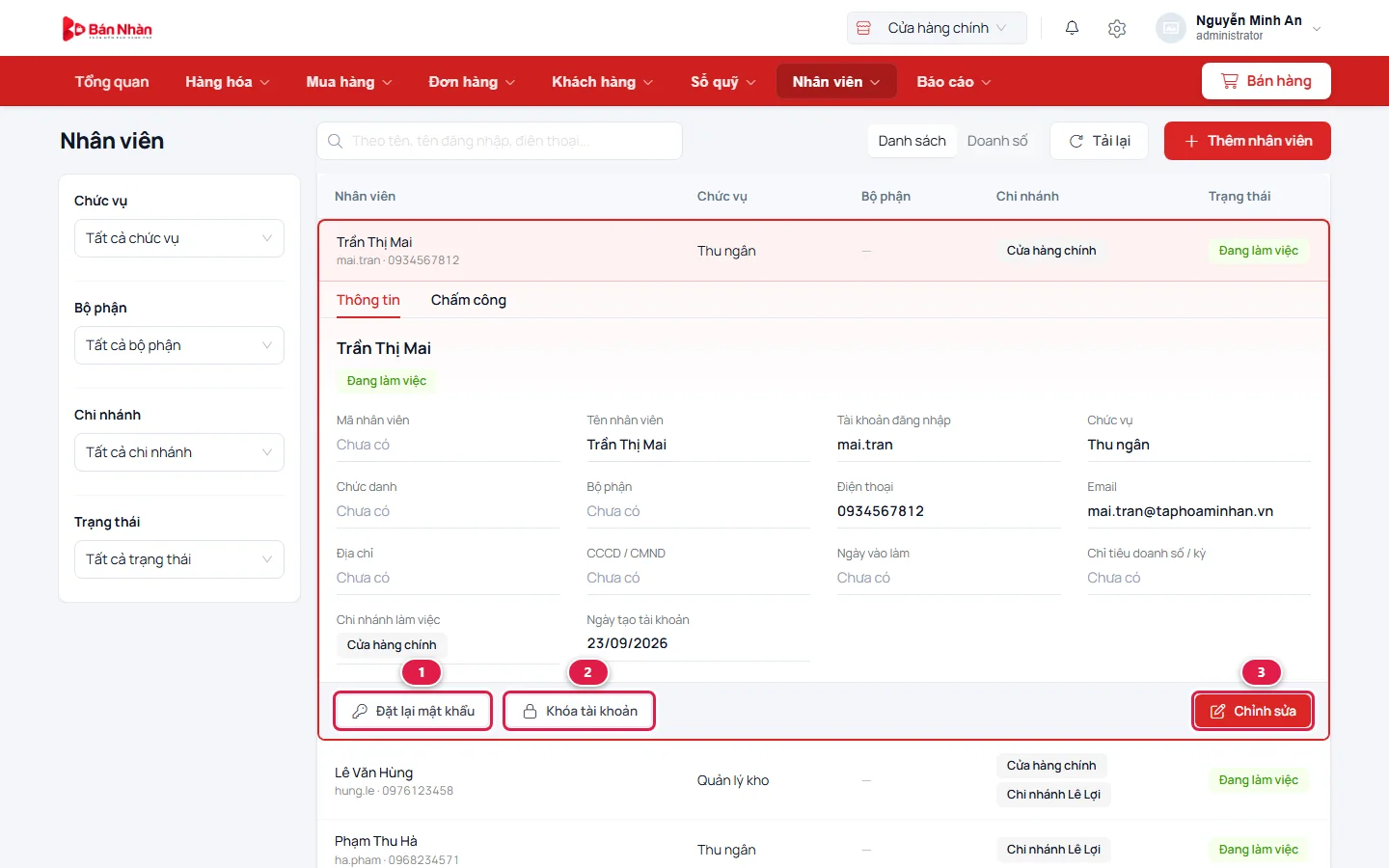
- Đặt lại mật khẩu 1 — khi nhân viên quên mật khẩu.
- Khóa tài khoản 2 — khi nhân viên nghỉ việc.
- Chỉnh sửa 3 — đổi chức vụ, chi nhánh, số điện thoại, hồ sơ nhân sự. Tên đăng nhập và mật khẩu không sửa ở đây.
Đặt lại mật khẩu khi nhân viên quên
Bấm Đặt lại mật khẩu, gõ mật khẩu mới hai lần rồi bấm nút Đặt lại mật khẩu. Báo mật khẩu mới cho nhân viên.
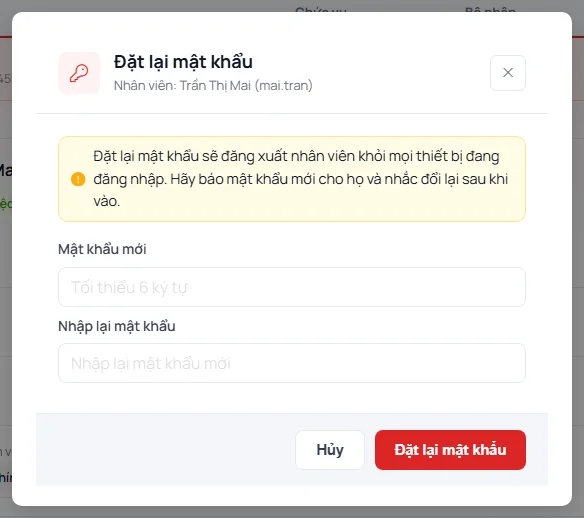
Ngay khi đặt lại, nhân viên bị đăng xuất khỏi mọi máy đang dùng tài khoản đó. Đây cũng là cách nhanh nhất để chặn người khác khi nghi mật khẩu nhân viên bị lộ.
Khi nhân viên nghỉ việc: khóa tài khoản
Phần mềm không có nút xóa nhân viên, vì hóa đơn, phiếu thu chi cũ vẫn ghi tên người đó. Thay vào đó bấm Khóa tài khoản rồi xác nhận. Tài khoản bị khóa không đăng nhập được nữa và bị thoát ra ngay nếu đang mở, nhưng tên vẫn còn trên chứng từ cũ và trong báo cáo. Nhân viên quay lại làm thì bấm Mở khóa tài khoản.
Lưu ý
Bạn không tự khóa được tài khoản của chính mình, và không khóa, đặt lại mật khẩu được cho tài khoản chủ cửa hàng.
Xem doanh số từng nhân viên
Bấm Doanh số 1 ở góc trên để đổi sang bảng doanh số: số đơn, doanh thu thuần (đã trừ hàng khách trả), lãi gộp, trung bình mỗi đơn và mức đạt chỉ tiêu của từng người. Chọn kỳ và chi nhánh ở cột bên trái.
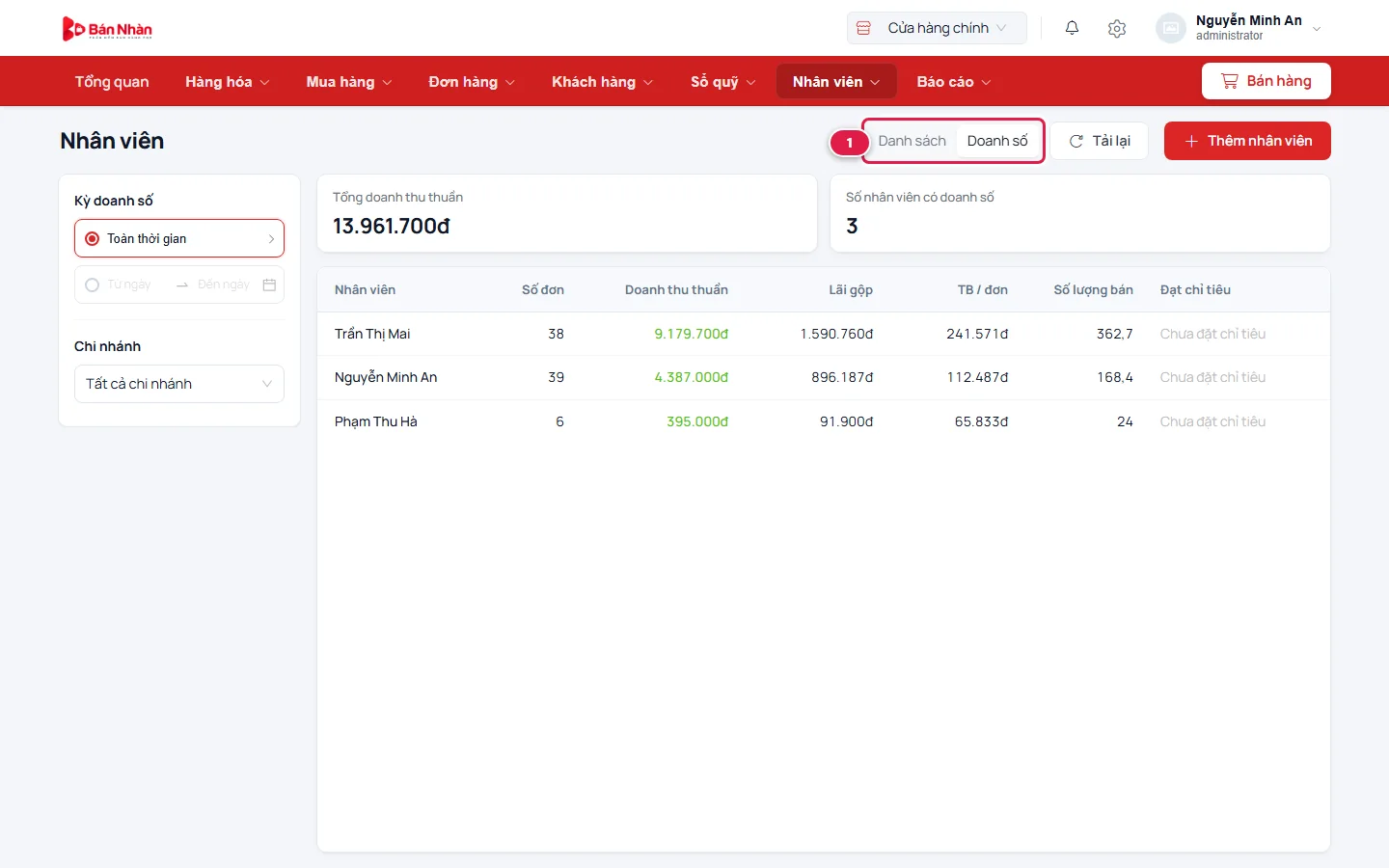
Doanh số được tính theo người bán ghi trên từng hóa đơn đã hoàn thành. Muốn trả hoa hồng theo doanh số này, xem bài Tính hoa hồng bán hàng.
Câu hỏi thường gặp
Nhân viên đăng nhập được nhưng không thấy màn nào?
Chức vụ của họ chưa được giao quyền nào. Vào Phân quyền, chọn đúng chức vụ, bật các quyền cần thiết rồi bấm Lưu phân quyền.
Nhân viên báo không thấy chi nhánh mình làm?
Mở hồ sơ, bấm Chỉnh sửa và thêm chi nhánh đó vào ô Chi nhánh được làm việc. Nhân viên đăng nhập lại (hoặc tải lại trang) là thấy.