
Thêm tài khoản ngân hàng, ví điện tử
Khai tài khoản nhận chuyển khoản để hiện mã QR khi thu tiền và theo dõi số dư.
Khai tài khoản ngân hàng (và ví điện tử nếu có) của cửa hàng để: hiện mã QR chuyển khoản đúng số tiền cho khách quét lúc thanh toán, ghi đúng tiền vào tài khoản nào, và theo dõi số dư từng tài khoản ngay trong phần mềm. Nên làm việc này trong buổi đầu cài đặt.
Két tiền mặt thì không cần khai
Mỗi chi nhánh có sẵn một quỹ tiền mặt do phần mềm tạo. Bạn chỉ cần khai tài khoản ngân hàng và ví điện tử. Các tài khoản này dùng chung cho mọi chi nhánh.
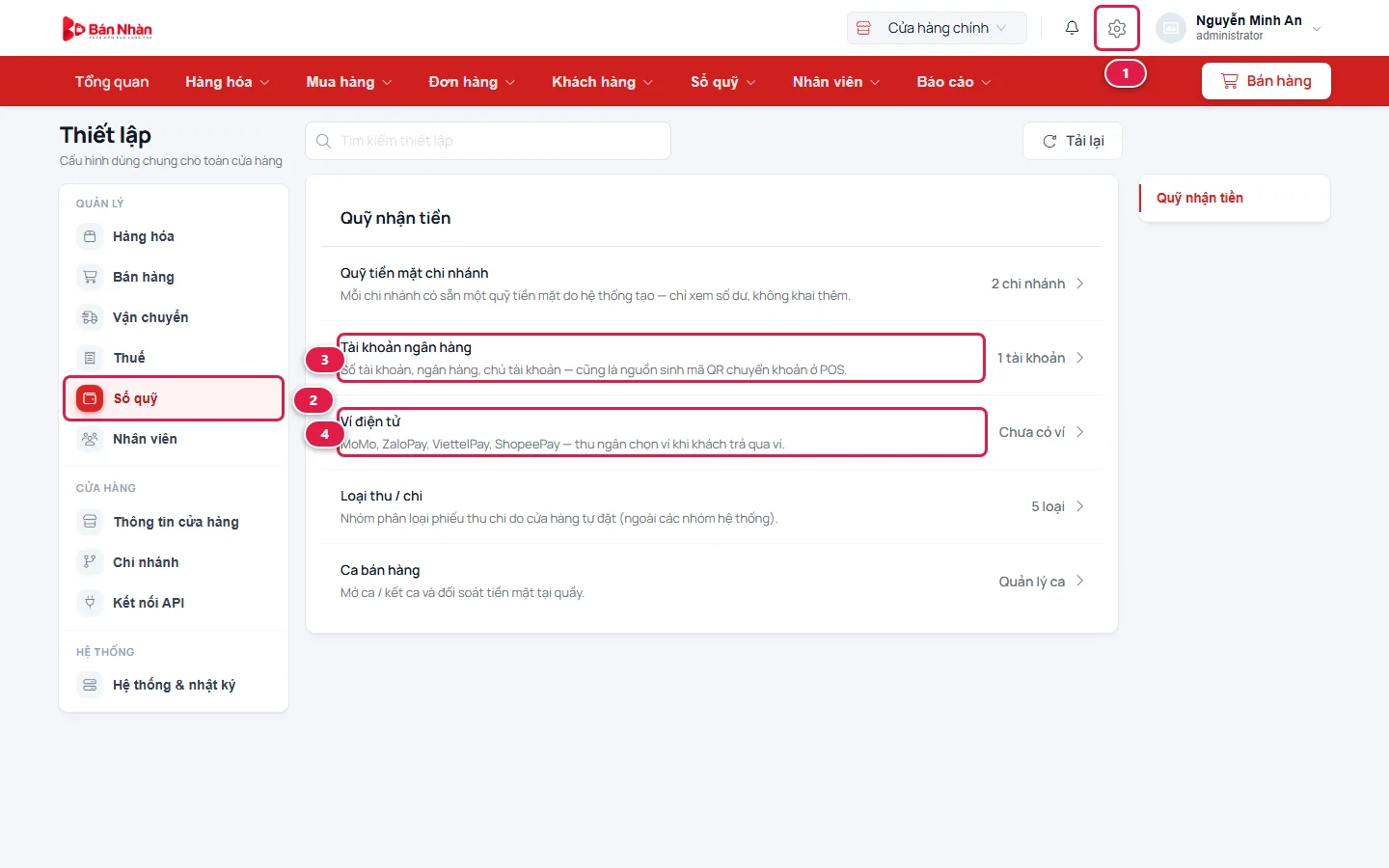
Mở phần thiết lập Sổ quỹ
- Bấm hình bánh răng 1 góc trên bên phải › chọn Thiết lập.
- Ở cột trái, bấm Sổ quỹ 2.
- Bấm dòng Tài khoản ngân hàng 3 (hoặc Ví điện tử 4).
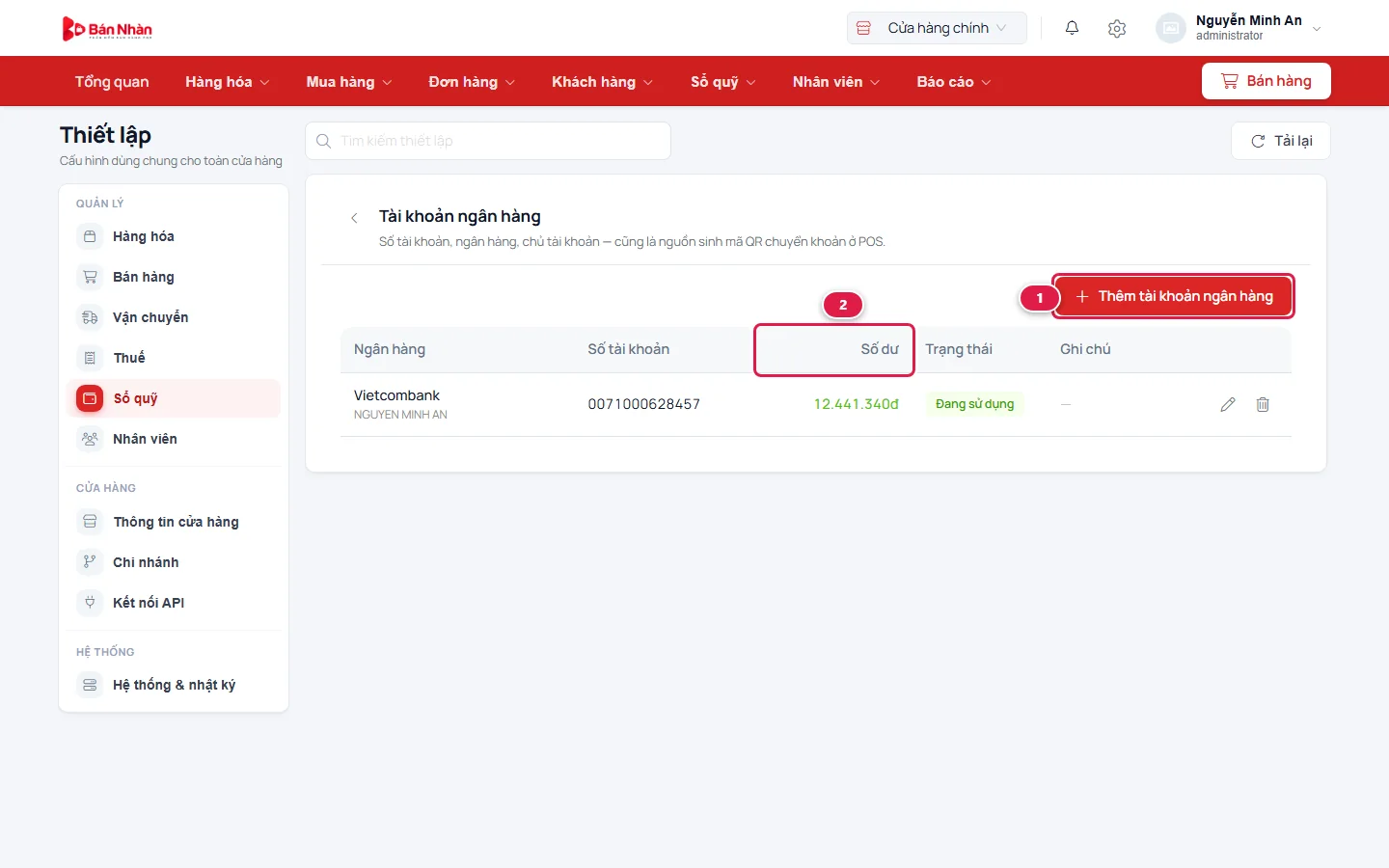
Thêm tài khoản ngân hàng
Màn này liệt kê các tài khoản đã khai kèm số dư 2 hiện tại trên phần mềm. Bấm Thêm tài khoản ngân hàng 1.
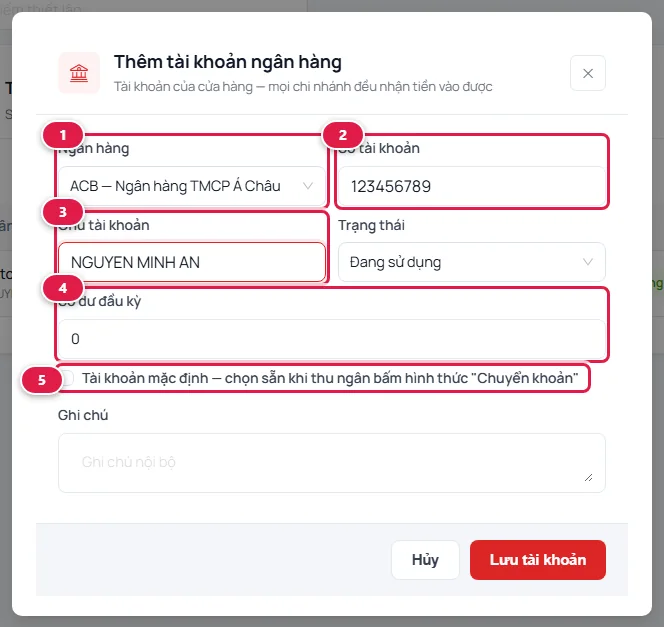
- Chọn Ngân hàng 1 — gõ vài chữ tên ngân hàng (ACB, Vietcombank, MB…) để tìm nhanh.
- Gõ Số tài khoản 2 và Chủ tài khoản 3 — viết đúng như trên thẻ ngân hàng, không dấu. Mã QR được tạo từ chính hai thông tin này, gõ sai là khách chuyển nhầm.
- Số dư đầu kỳ 4: số tiền đang có trong tài khoản lúc bắt đầu dùng phần mềm (để 0 nếu không cần theo dõi số dư).
- Tích Tài khoản mặc định 5 nếu đây là tài khoản chính: thu ngân chọn "Chuyển khoản" là tài khoản này được chọn sẵn.
- Bấm Lưu tài khoản.
Muốn sửa tài khoản đã khai, bấm hình cây bút ở cuối dòng. Tài khoản không dùng nữa thì đổi Trạng thái sang ngừng sử dụng để nó không hiện khi thu tiền.
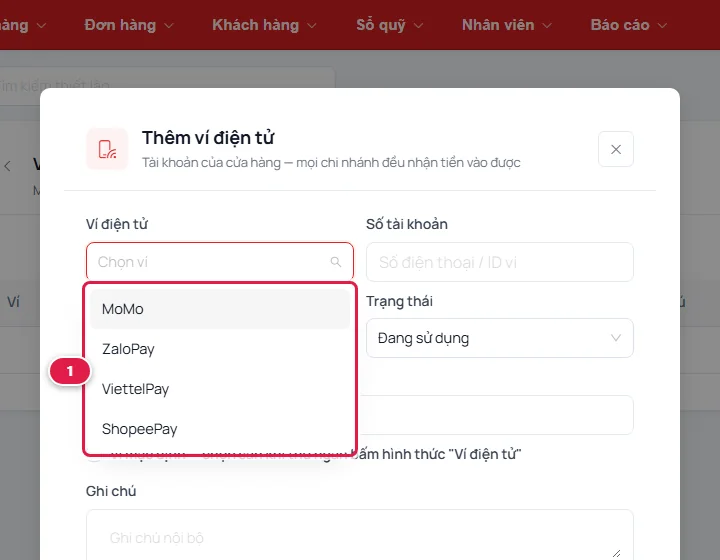
Thêm ví điện tử
Làm tương tự ở dòng Ví điện tử: bấm nút thêm, chọn loại ví 1 (MoMo, ZaloPay, ViettelPay, ShopeePay), gõ số điện thoại / mã ví và tên chủ ví rồi lưu.
Khi bán hàng: khách quét mã QR
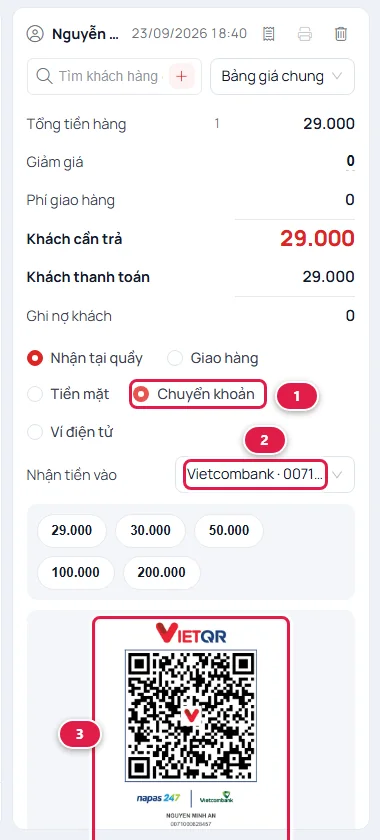
Ở màn bán hàng, khi khách muốn chuyển khoản: chọn Chuyển khoản 1, kiểm tra ô Nhận tiền vào 2 đúng tài khoản, và mã QR 3 hiện ra với đúng số tiền khách cần trả. Khách mở ứng dụng ngân hàng quét mã là số tiền và số tài khoản tự điền, không phải gõ.
Thanh toán xong, tiền được ghi vào đúng tài khoản đó trong Sổ quỹ. Xem chi tiết cách thu tiền ở bài Giảm giá, thanh toán và in phiếu.
Lưu ý
Phần mềm không tự biết tiền đã về tài khoản hay chưa. Thu ngân vẫn phải nhìn tin báo của ngân hàng (hoặc màn hình điện thoại của khách) trước khi bấm thanh toán.
Câu hỏi thường gặp
Số dư trên phần mềm lệch với số dư ngân hàng?
Số dư trên phần mềm chỉ tính từ các phiếu ghi trong Bán Nhàn. Những khoản ngân hàng tự trừ (phí chuyển tiền, phí duy trì) hay tiền vào ngoài bán hàng thì bạn cần ghi thêm phiếu thu / phiếu chi để khớp.
Nộp tiền mặt vào tài khoản thì ghi thế nào?
Dùng nút Chuyển quỹ ở màn Sổ quỹ — xem phần "Chuyển tiền giữa các quỹ" trong bài Ghi phiếu thu, phiếu chi.