
Thêm hàng hóa mới
Tạo một mặt hàng với mã hàng (mã vạch), giá nhập, giá bán, nhóm hàng và số tồn ban đầu.
Bài này hướng dẫn bạn khai một mặt hàng mới vào Bán Nhàn: tên hàng, mã hàng, nhóm hàng, giá nhập, giá bán và số hàng đang có trên kệ. Khai xong là bán được ngay ở màn Bán hàng.
Mở form thêm hàng hóa
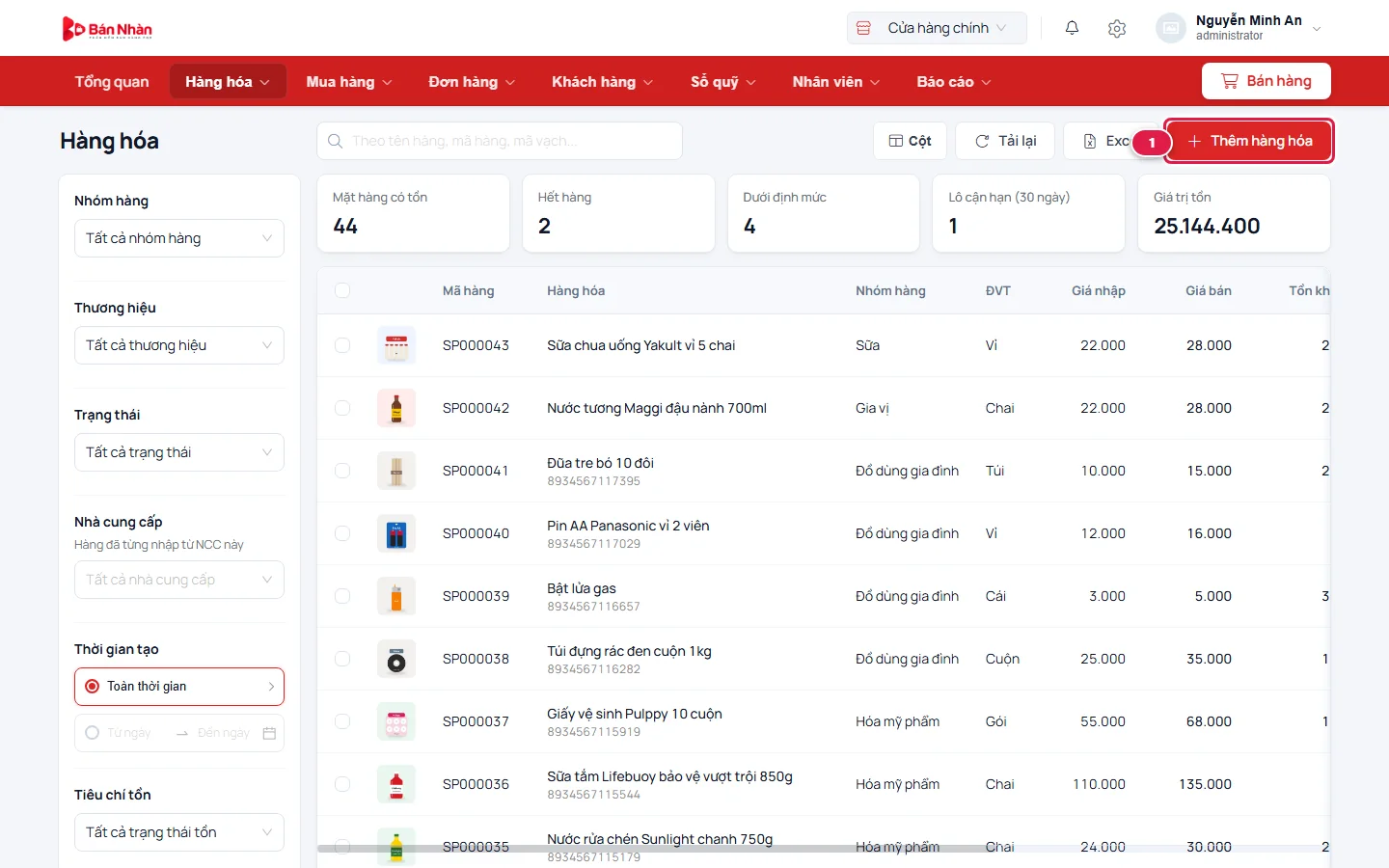
- Trên thanh menu đỏ, rê chuột vào Hàng hóa rồi bấm Danh sách hàng hóa.
- Bấm nút Thêm hàng hóa 1 ở góc phải.
Điền thông tin cơ bản
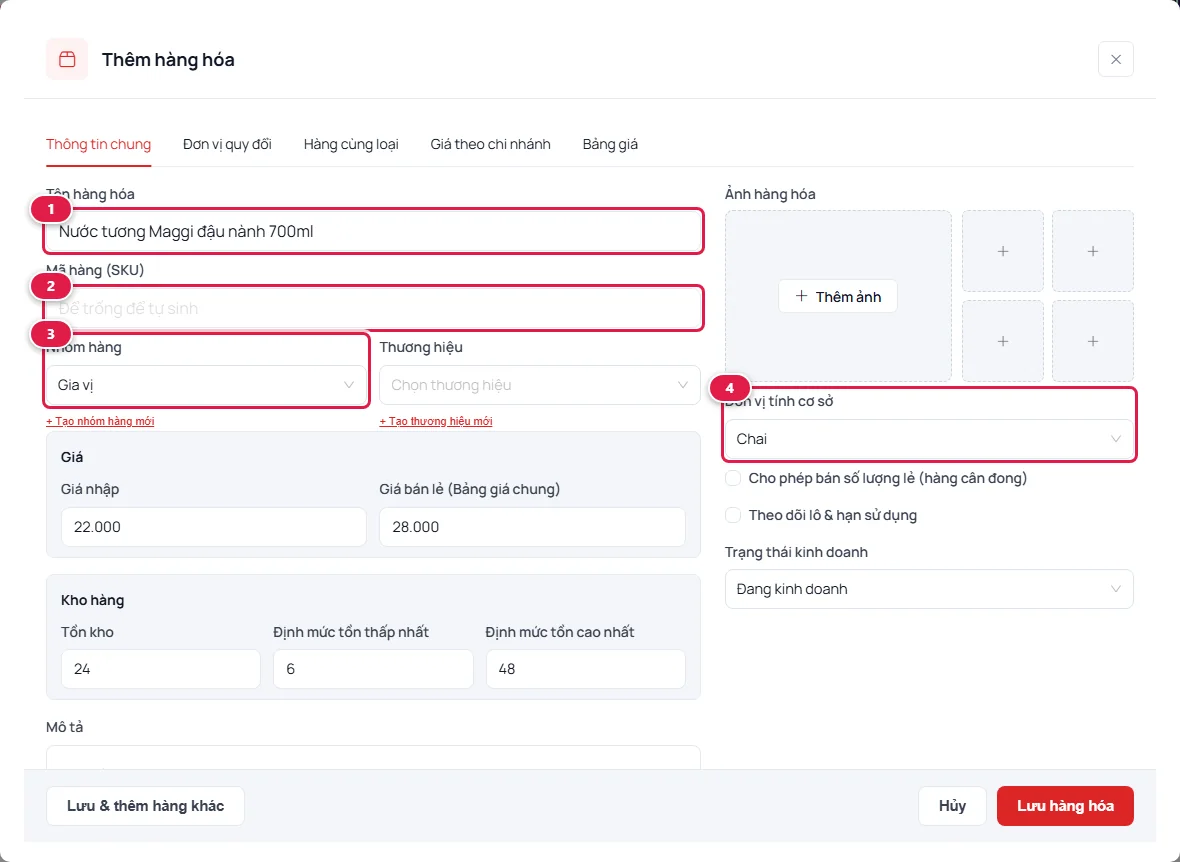
Form mở ra ở thẻ Thông tin chung. Bạn chỉ cần điền những ô sau là đủ để bán:
- Tên hàng hóa 1 — ghi đủ để phân biệt, ví dụ "Nước tương Maggi đậu nành 700ml" chứ không chỉ "Nước tương". Tên này in lên phiếu tính tiền của khách.
- Mã hàng 2 — để trống thì phần mềm tự đặt mã (SP000001, SP000002…). Nếu hàng có mã vạch in trên bao bì, bấm vào ô này rồi quét mã vạch bằng máy quét: lúc bán chỉ cần quét là hàng tự vào hóa đơn.
- Nhóm hàng 3 — chọn nhóm như Đồ uống, Gia vị, Bánh kẹo… Chưa có nhóm phù hợp thì bấm dòng chữ + Tạo nhóm hàng mới ngay bên dưới. Thương hiệu chọn tương tự (có thể bỏ trống).
- Đơn vị tính cơ sở 4 — đơn vị nhỏ nhất bạn bán lẻ: Chai, Gói, Lon, Cái, Kg…
Chọn đơn vị tính cơ sở cho kỹ
Tồn kho, giá vốn và mọi báo cáo đều đếm theo đơn vị này. Khi mặt hàng đã có phiếu nhập hoặc hóa đơn thì không nên đổi đơn vị cơ sở nữa. Hàng bán cả lẻ lẫn thùng thì chọn đơn vị lẻ (Lon, Gói) làm cơ sở, rồi khai thêm Thùng theo bài Bán theo nhiều đơn vị.
Nhập giá và số tồn ban đầu
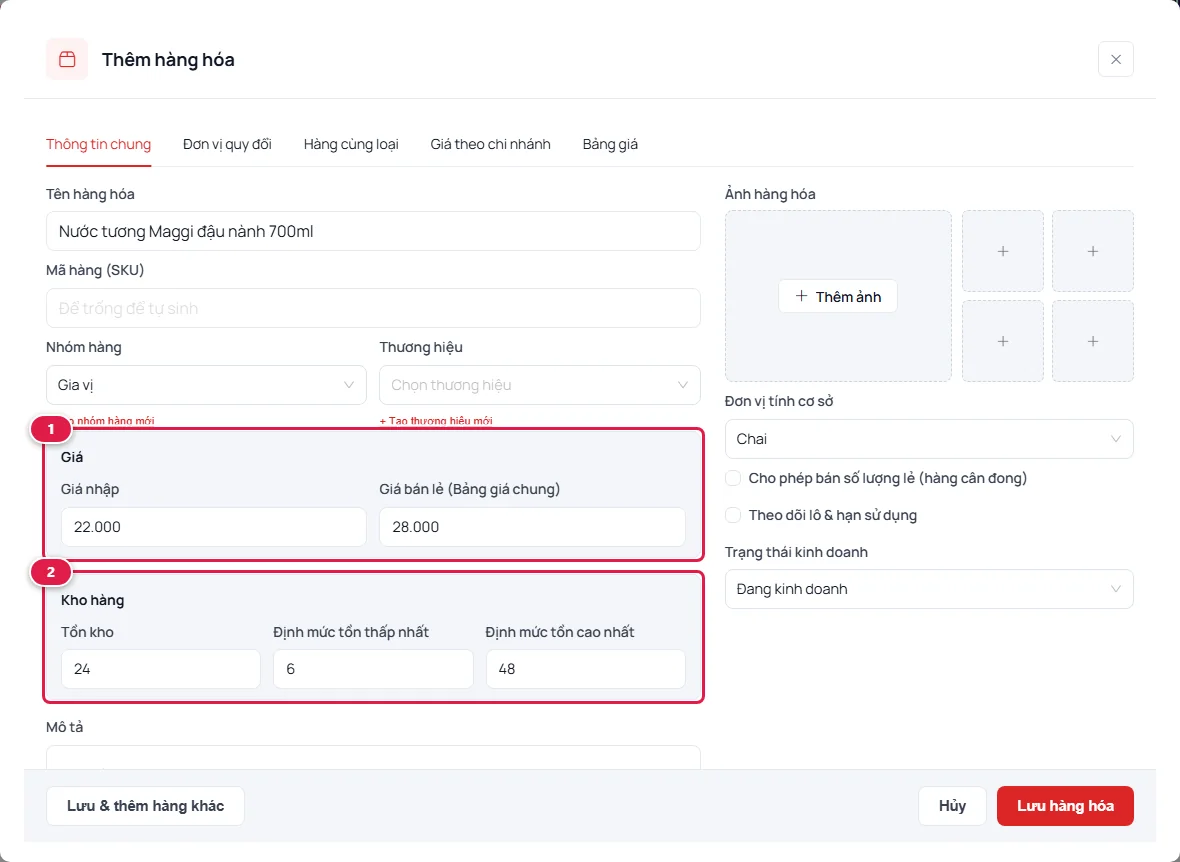
Ngay bên dưới là hai khối Giá 1 và Kho hàng 2:
| Ô | Điền gì |
|---|---|
| Giá nhập | Giá bạn mua vào cho một đơn vị cơ sở. Phần mềm dùng số này làm giá vốn ban đầu để tính lãi. |
| Giá bán lẻ (Bảng giá chung) | Giá bán cho khách bình thường. Muốn có giá riêng cho khách sỉ, khách quen thì xem bài Thiết lập giá và bảng giá. |
| Tồn kho | Số hàng đang có trên kệ ở chi nhánh bạn đang làm việc. Hàng mới chưa có thì để 0 rồi lập phiếu nhập khi hàng về. |
| Định mức tồn thấp nhất / cao nhất | Tồn xuống dưới mức thấp nhất thì phần mềm báo "dưới định mức" để bạn nhớ nhập thêm. Để 0 là không nhắc. |
Ở cột bên phải còn có ô Ảnh hàng hóa (bấm Thêm ảnh để chọn tối đa 5 ảnh) và hai ô đánh dấu: Cho phép bán số lượng lẻ (hàng cân đong) cho hàng bán theo cân, và Theo dõi lô & hạn sử dụng — xem bài Theo dõi lô và hạn sử dụng.
Lưu hàng hóa
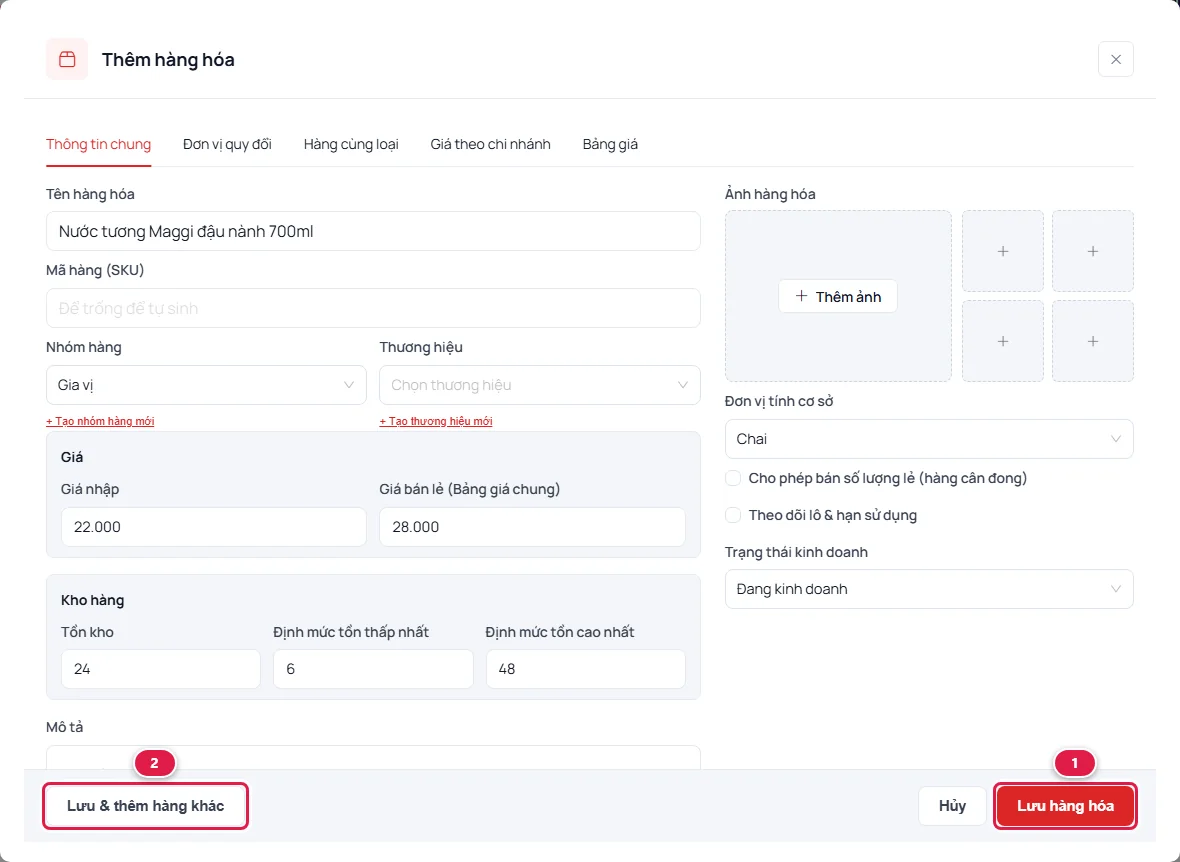
- Bấm Lưu hàng hóa 1 để lưu và đóng form.
- Cần khai nhiều món liền tay thì bấm Lưu & thêm hàng khác 2: hàng vừa rồi được lưu, form trống trở lại để bạn gõ món tiếp theo.
Mẹo
Có hàng chục, hàng trăm món cần khai một lúc thì nhanh hơn nhiều nếu điền vào file Excel rồi đưa lên một lần — xem bài Thêm hàng loạt bằng file Excel.
Xem lại, sửa và sao chép
Hàng vừa lưu hiện ngay trong danh sách với mã hàng phần mềm tự đặt 1. Bấm vào dòng hàng để mở phần chi tiết:
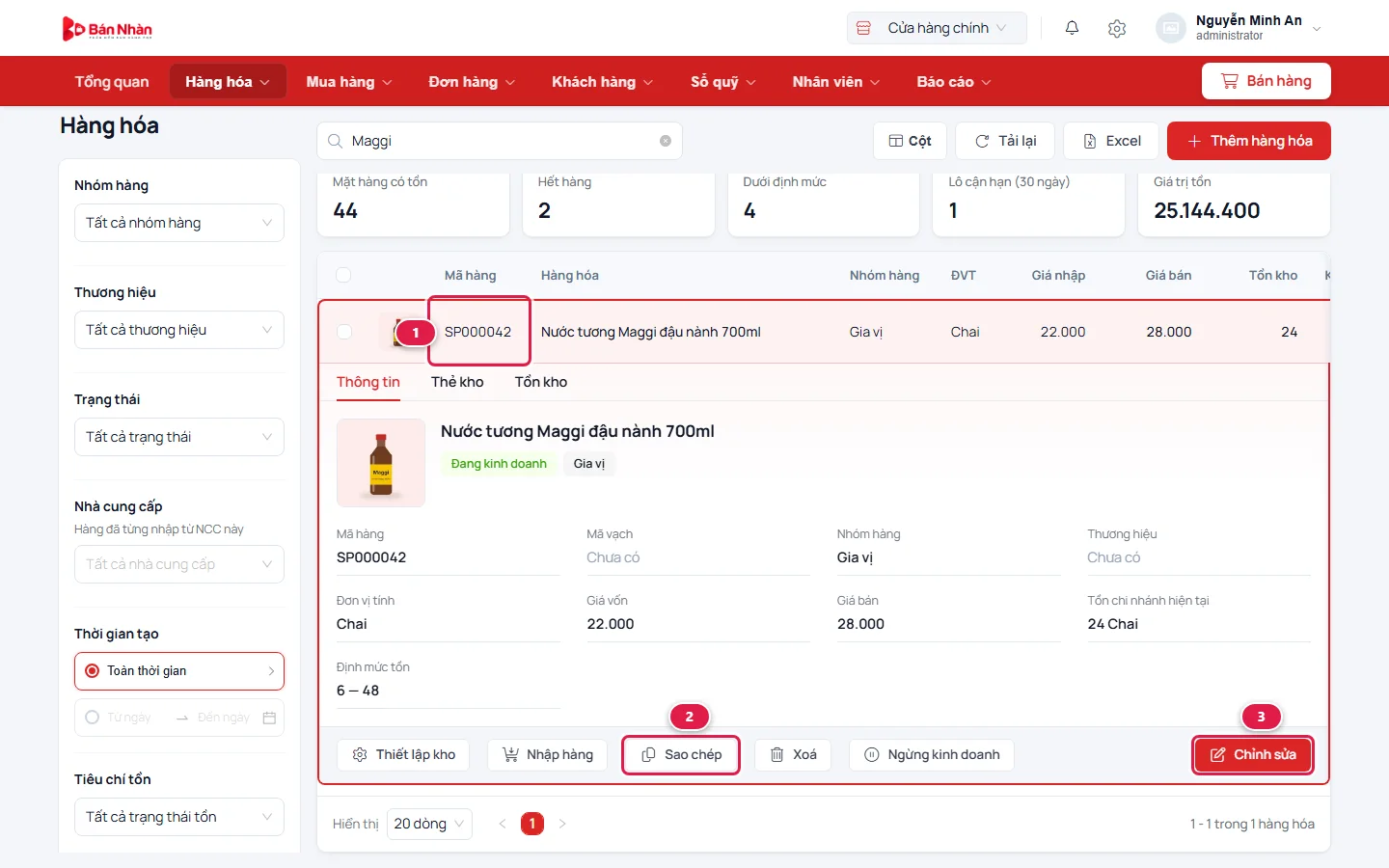
- Chỉnh sửa 3 — mở lại form để sửa tên, giá, nhóm hàng…
- Sao chép 2 — tạo nhanh một món gần giống (ví dụ cùng hãng, khác dung tích). Form mở ra đã điền sẵn mọi thứ, trừ mã hàng, mã vạch và tồn kho; tên được thêm chữ "- Copy" để bạn sửa lại.
- Ngừng kinh doanh — hàng không bán nữa thì ngừng thay vì xóa, để lịch sử bán hàng và báo cáo cũ vẫn còn nguyên.
Câu hỏi thường gặp
Sửa ô Tồn kho trong form thì có sao không?
Được. Khi bạn đổi số tồn của một mặt hàng đã có, phần mềm tự lập một phiếu kiểm kho cho phần chênh lệch để còn dấu vết ai sửa, lúc nào. Nhưng để tồn kho luôn đúng, việc hằng ngày nên làm bằng phiếu nhập, kiểm kho và xuất hủy.
Tôi gõ trùng mã hàng với món khác thì sao?
Phần mềm báo lỗi và không cho lưu. Mỗi mã hàng, mỗi mã vạch chỉ thuộc về một mặt hàng. Không chắc thì để trống ô Mã hàng cho phần mềm tự đặt.
Hàng có nhiều màu, nhiều cỡ thì khai thế nào?
Khai một mặt hàng rồi thêm các loại ở thẻ Hàng cùng loại. Xem bài Hàng có nhiều loại.