
Đăng nhập và làm quen màn hình
Vào phần mềm lần đầu, biết mỗi thanh menu dùng để làm gì và tìm chức năng ở đâu.
Bài này giúp bạn vào Bán Nhàn lần đầu và biết mỗi khu vực trên màn hình dùng để làm gì. Chỉ mất khoảng 5 phút, sau đó bạn sẽ tự tìm được mọi chức năng mà không cần hỏi ai.
Đăng nhập vào phần mềm
Mở trình duyệt (Chrome, Cốc Cốc, Edge… đều được) và vào địa chỉ phần mềm của cửa hàng bạn. Địa chỉ này được gửi cho bạn khi đăng ký — nên lưu lại vào thanh dấu trang để lần sau bấm là vào.
- Gõ tên đăng nhập vào ô 1. Bạn có thể gõ tên đăng nhập, email hoặc số điện thoại đều được.
- Gõ mật khẩu vào ô 2. Bấm hình con mắt ở cuối ô nếu muốn xem lại mình gõ có đúng không.
- Bấm nút Đăng nhập 3.
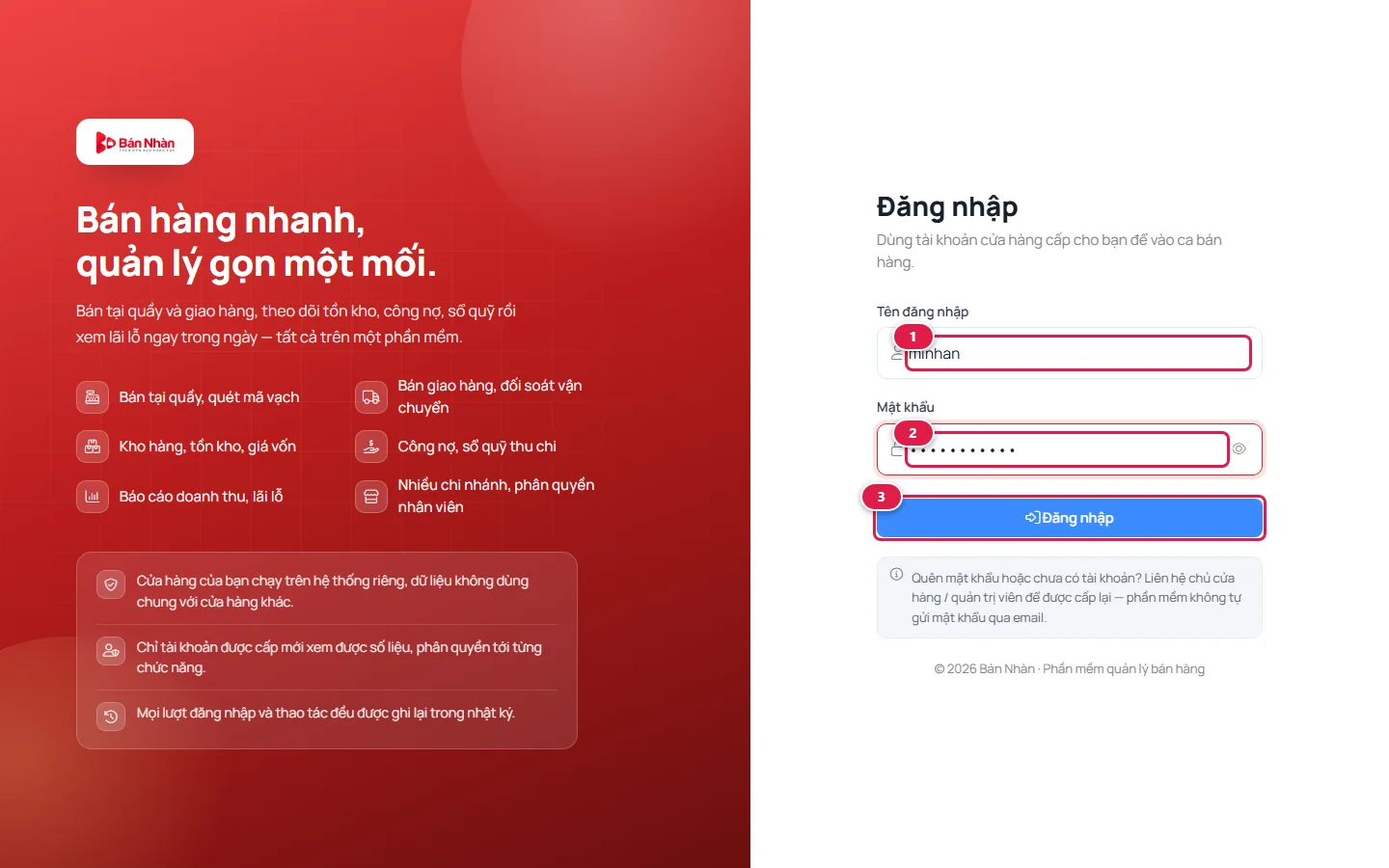
Quên mật khẩu?
Phần mềm không tự gửi mật khẩu qua email. Bạn hãy nhờ chủ cửa hàng hoặc người quản lý đặt lại mật khẩu mới cho mình ở màn Nhân viên, rồi đăng nhập và đổi sang mật khẩu của riêng bạn.
Các khu vực trên màn hình chính
Đăng nhập xong, bạn vào thẳng màn Tổng quan. Mọi màn hình khác trong phần mềm đều giữ nguyên hai thanh ở trên cùng, nên chỉ cần nhớ một lần:
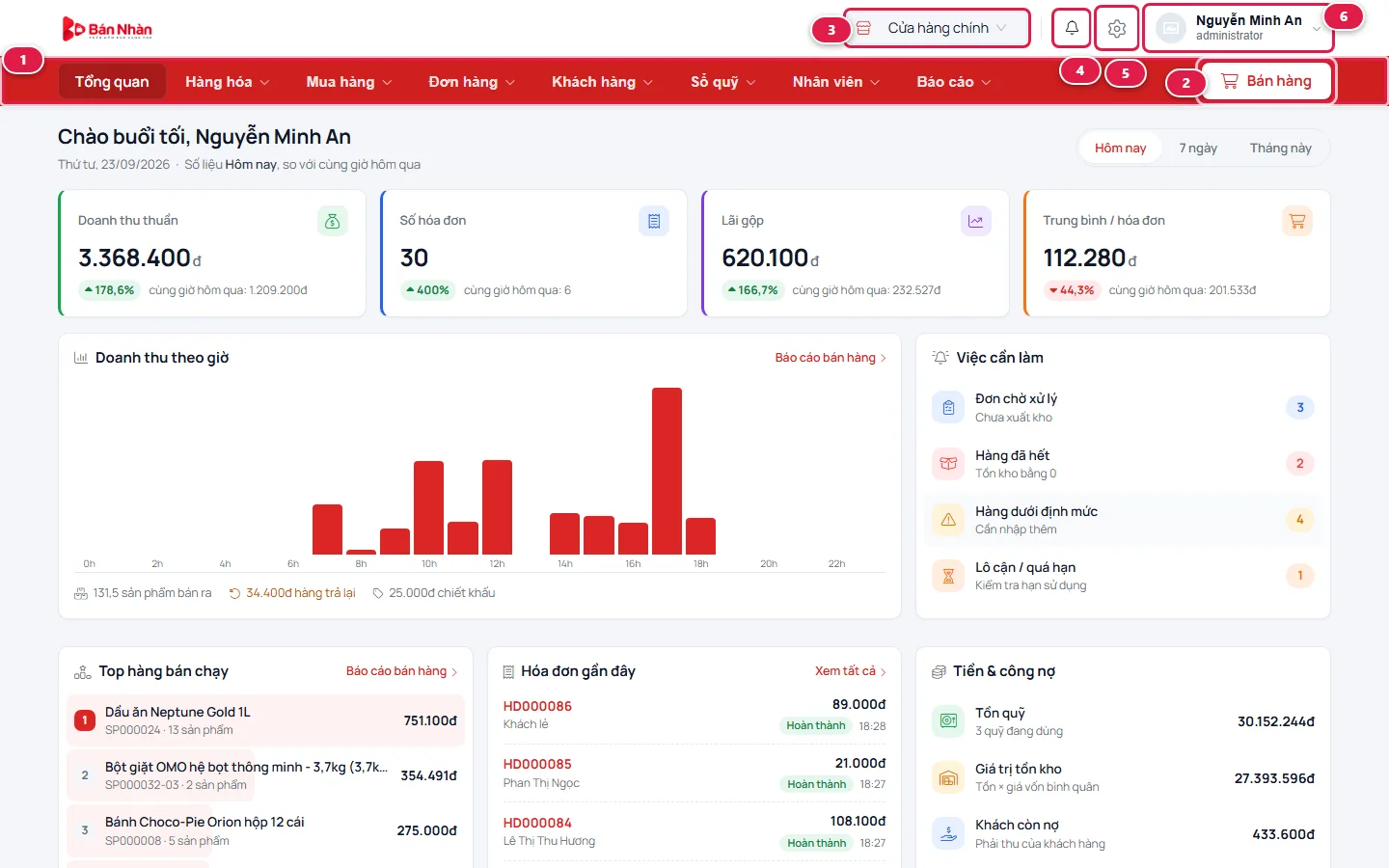
| Số | Khu vực | Dùng để làm gì |
|---|---|---|
| 1 | Thanh menu màu đỏ | Các việc hằng ngày, xếp theo nhóm: Hàng hóa, Mua hàng, Đơn hàng, Khách hàng, Sổ quỹ, Nhân viên, Báo cáo. |
| 2 | Nút Bán hàng | Mở màn hình bán tại quầy (máy tính tiền). Đây là nút bạn bấm nhiều nhất. |
| 3 | Chi nhánh | Cho biết bạn đang làm việc ở chi nhánh nào. Cửa hàng có nhiều chi nhánh thì bấm vào đây để đổi. |
| 4 | Chuông thông báo | Báo hàng sắp hết, hàng sắp hết hạn, đơn mới… Có số đỏ là có thông báo chưa đọc. |
| 5 | Bánh răng | Các màn quản trị: Thiết lập cửa hàng, Chi nhánh, Phân quyền, Nhật ký. Chỉ chủ cửa hàng và người được giao quyền mới thấy. |
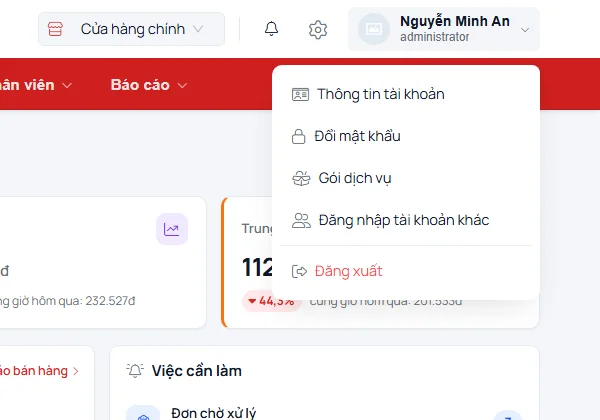
| 6 | Tài khoản của bạn | Sửa thông tin cá nhân, đổi mật khẩu và đăng xuất. |
Tìm một chức năng trong menu
Đưa chuột lên một mục của thanh menu đỏ (ví dụ Hàng hóa), danh sách chức năng bên trong sẽ hiện ra. Bấm vào tên chức năng để mở.
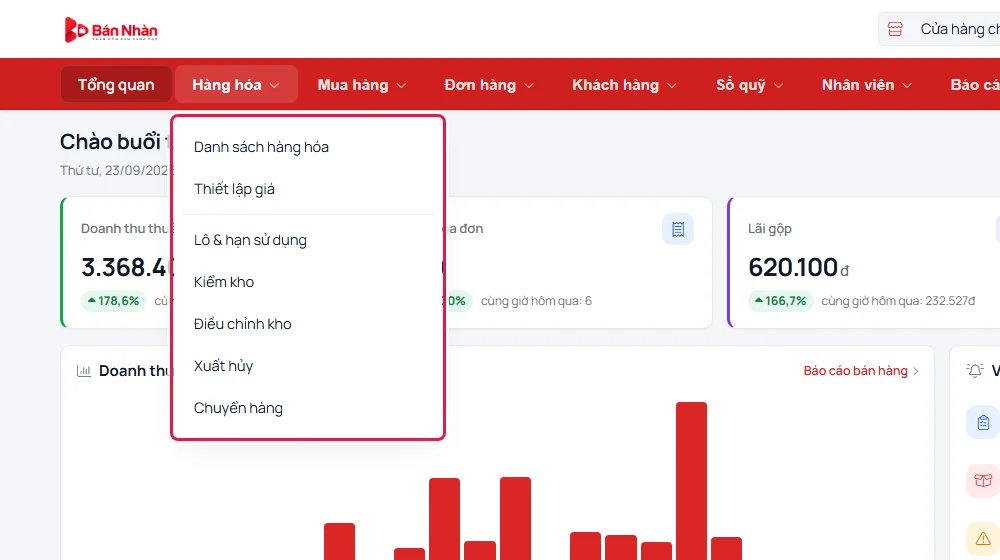
Tóm tắt nhanh mỗi nhóm có gì:
- Hàng hóa — danh sách hàng, giá bán, kiểm kho, xuất hủy, chuyển hàng.
- Mua hàng — nhập hàng, trả hàng cho nhà cung cấp, trả nợ nhà cung cấp.
- Đơn hàng — đơn đặt hàng, hóa đơn đã bán, khách trả hàng, báo giá.
- Khách hàng — danh bạ khách, thu nợ khách.
- Sổ quỹ — thu chi hằng ngày, ca bán hàng.
- Nhân viên — danh sách nhân viên, chấm công, hoa hồng.
- Báo cáo — bán hàng, kho, lãi lỗ, cuối ngày.
Menu quản trị và menu tài khoản
Bấm hình bánh răng để mở các màn cài đặt của cửa hàng. Việc đầu tiên nên làm là vào Thiết lập để khai tên và địa chỉ cửa hàng.
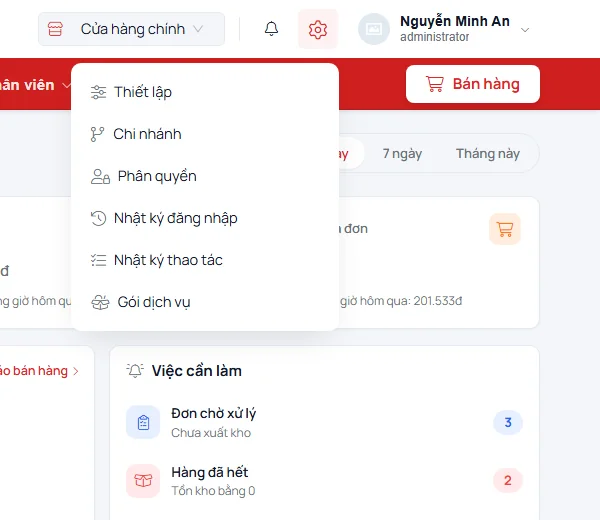
Bấm vào tên của bạn ở góc phải để sửa thông tin cá nhân, đổi mật khẩu hoặc đăng xuất. Nếu dùng chung máy với người khác, nhớ đăng xuất khi hết ca.
Mẹo
Dùng máy tính thì phóng to trình duyệt toàn màn hình bằng phím F11 để có thêm chỗ cho bảng hàng hóa. Bấm F11 lần nữa để thoát.
Bước tiếp theo
Bạn đã biết đường đi trong phần mềm. Để cửa hàng bán được đơn đầu tiên, hãy làm lần lượt: