
Thiết lập giá và bảng giá
Đặt giá sỉ, giá cho khách quen, giá theo chi nhánh — bán hàng tự nhảy đúng giá.
Mỗi mặt hàng có một giá bán lẻ cho khách bình thường. Nhưng khách sỉ mua thùng cần giá thấp hơn, khách quen được bớt chút ít, chi nhánh ở chợ bán giá khác chi nhánh ở phố… Bài này chỉ bạn tạo các bảng giá riêng như vậy, để lúc bán chỉ cần chọn bảng giá (hoặc chọn khách) là giá tự nhảy đúng.
Bảng giá hoạt động thế nào?
- Bảng giá chung là giá bán lẻ bạn khai trong form hàng hóa. Mọi mặt hàng đều có giá ở đây.
- Mỗi bảng giá riêng (Giá bán buôn, Giá khách quen, Giá đại lý…) là một cột giá khác. Mặt hàng nào có giá trong bảng thì bán theo giá đó; mặt hàng nào để trống thì vẫn bán theo Bảng giá chung.
- Phần mềm có sẵn một bảng Giá bán buôn. Bạn tạo thêm bao nhiêu bảng tùy ý.
Mở màn Thiết lập giá
Trên thanh menu đỏ, rê chuột vào Hàng hóa và bấm Thiết lập giá. Màn hình là một bảng: mỗi dòng một mặt hàng, kèm tồn kho, giá vốn, giá nhập cuối và cột Bảng giá chung 3.
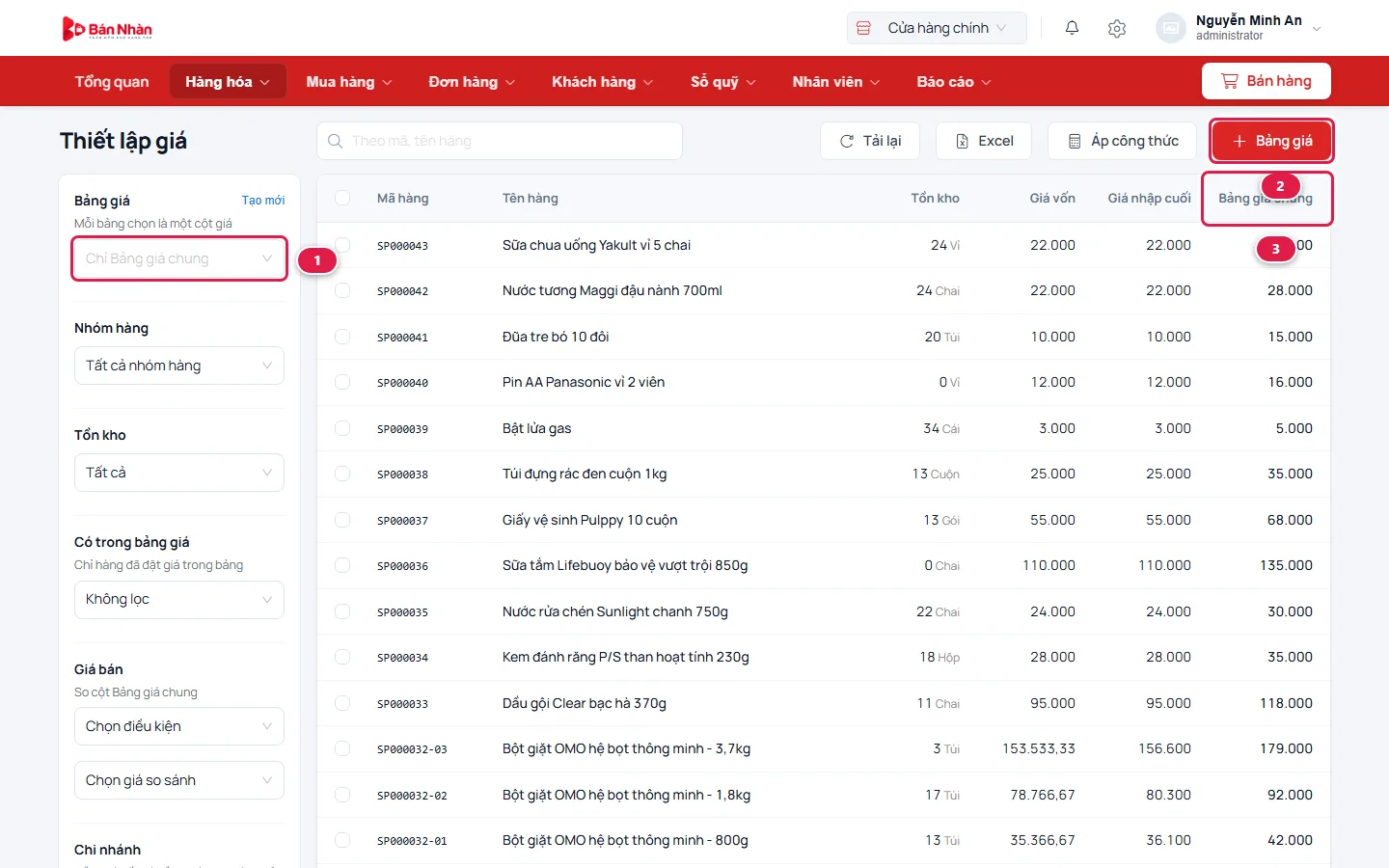
- Ô Bảng giá 1 ở bên trái: chọn bảng giá nào thì bảng đó hiện thành một cột để xem và sửa. Chọn được nhiều bảng cùng lúc.
- Nút Bảng giá 2 (có dấu +) để tạo bảng giá mới.
Tạo một bảng giá mới
Ví dụ: tạo bảng "Giá khách quen" rẻ hơn giá lẻ 5%, tự áp cho nhóm khách "Khách quen".
- Bấm nút Bảng giá. Ở thẻ Thông tin, gõ tên bảng giá 1.
- Nếu bảng giá chỉ dùng trong một thời gian (khuyến mãi tháng 9…), chọn ngày ở ô Từ – Đến. Để trống là dùng mãi.
- Muốn phần mềm điền giá sẵn cho bạn, đánh dấu Dùng công thức rồi chọn 2: Giá mới = Bảng giá chung − giảm 5 %. Ô Làm tròn giúp giá ra số tròn (tới 100 đ, 1.000 đ…).
- Đánh dấu Áp ngay cho toàn bộ hàng hóa sau khi lưu 3 để giá được điền cho mọi mặt hàng ngay khi tạo bảng.
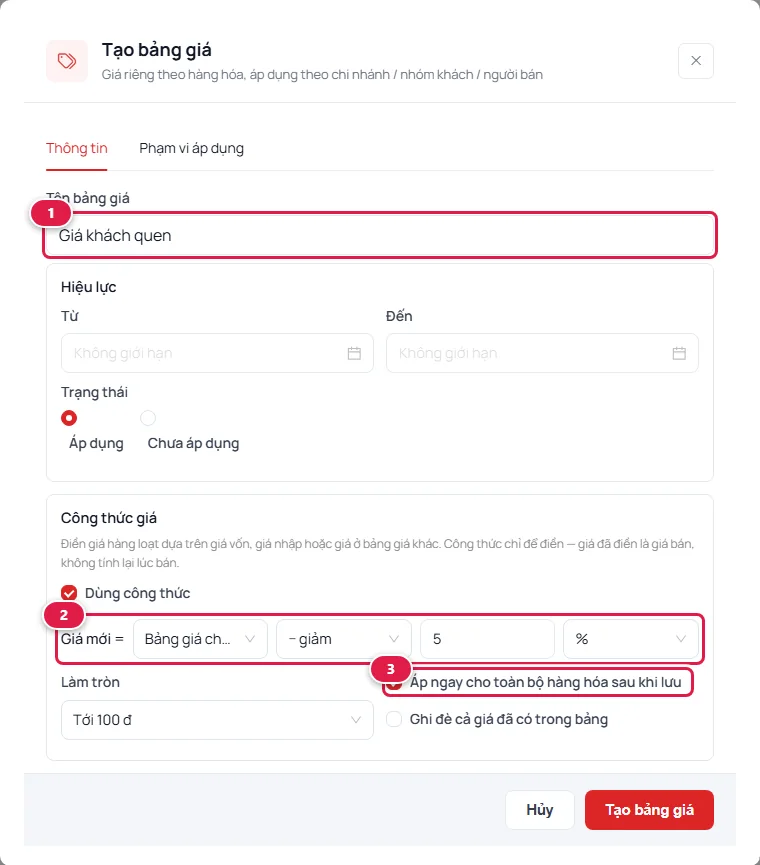
Công thức chỉ để điền giá
Công thức giúp điền hàng loạt một lần. Sau đó giá trong bảng là con số cố định — bạn sửa giá lẻ thì giá khách quen không tự đổi theo. Muốn tính lại, bấm nút Áp công thức ở màn Thiết lập giá.
Cuối thẻ Thông tin còn phần Khi thu ngân lên đơn với bảng giá này: chọn được phép bán cả hàng không có trong bảng (bán theo Bảng giá chung) hay chỉ được bán hàng có trong bảng.
- Chuyển sang thẻ Phạm vi áp dụng. Ở khối Nhóm khách hàng, chọn Nhóm khách hàng cụ thể 1 rồi chọn nhóm "Khách quen" 2.
- Bấm Tạo bảng giá 3.
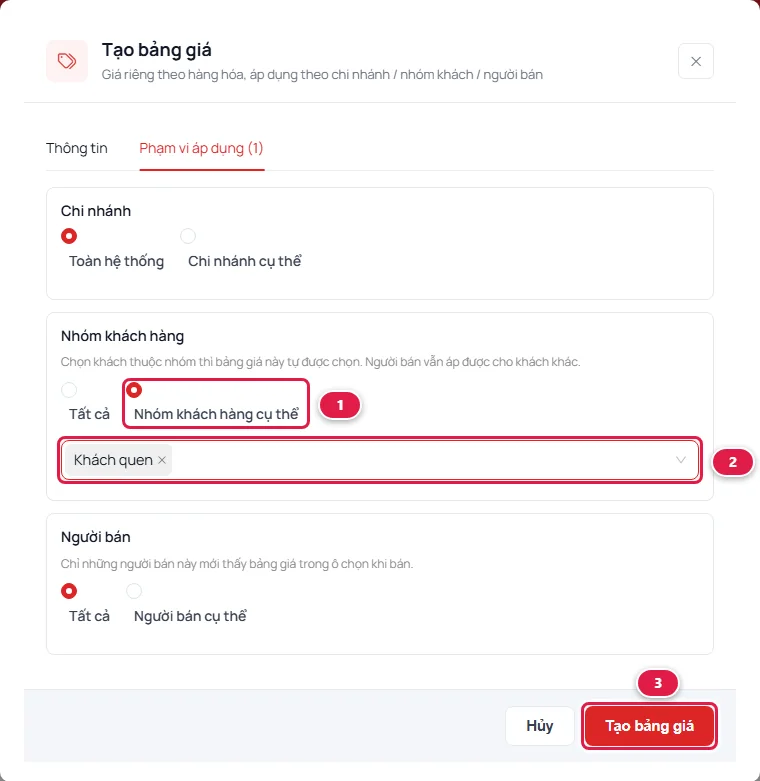
| Khối | Ý nghĩa |
|---|---|
| Chi nhánh | Bảng giá chỉ dùng được ở những chi nhánh đã chọn. Hợp với cửa hàng mỗi nơi một giá. |
| Nhóm khách hàng | Khi thu ngân chọn một khách thuộc nhóm này, bảng giá tự được chọn. Thu ngân vẫn đổi sang bảng khác được. |
| Người bán | Chỉ những nhân viên được chọn mới thấy bảng giá này khi bán. Hợp với giá đại lý chỉ quản lý được áp. |
Xem và sửa giá từng mặt hàng
Chọn các bảng giá cần xem ở ô Bảng giá bên trái. Mỗi bảng thành một cột, và hiện thành một thẻ phía trên bảng 1 ghi số hàng đã có giá và công thức đang dùng. Muốn sửa giá thì bấm vào ô giá, gõ số mới rồi bấm Enter hoặc bấm ra chỗ khác — giá được lưu ngay, không cần nút Lưu.
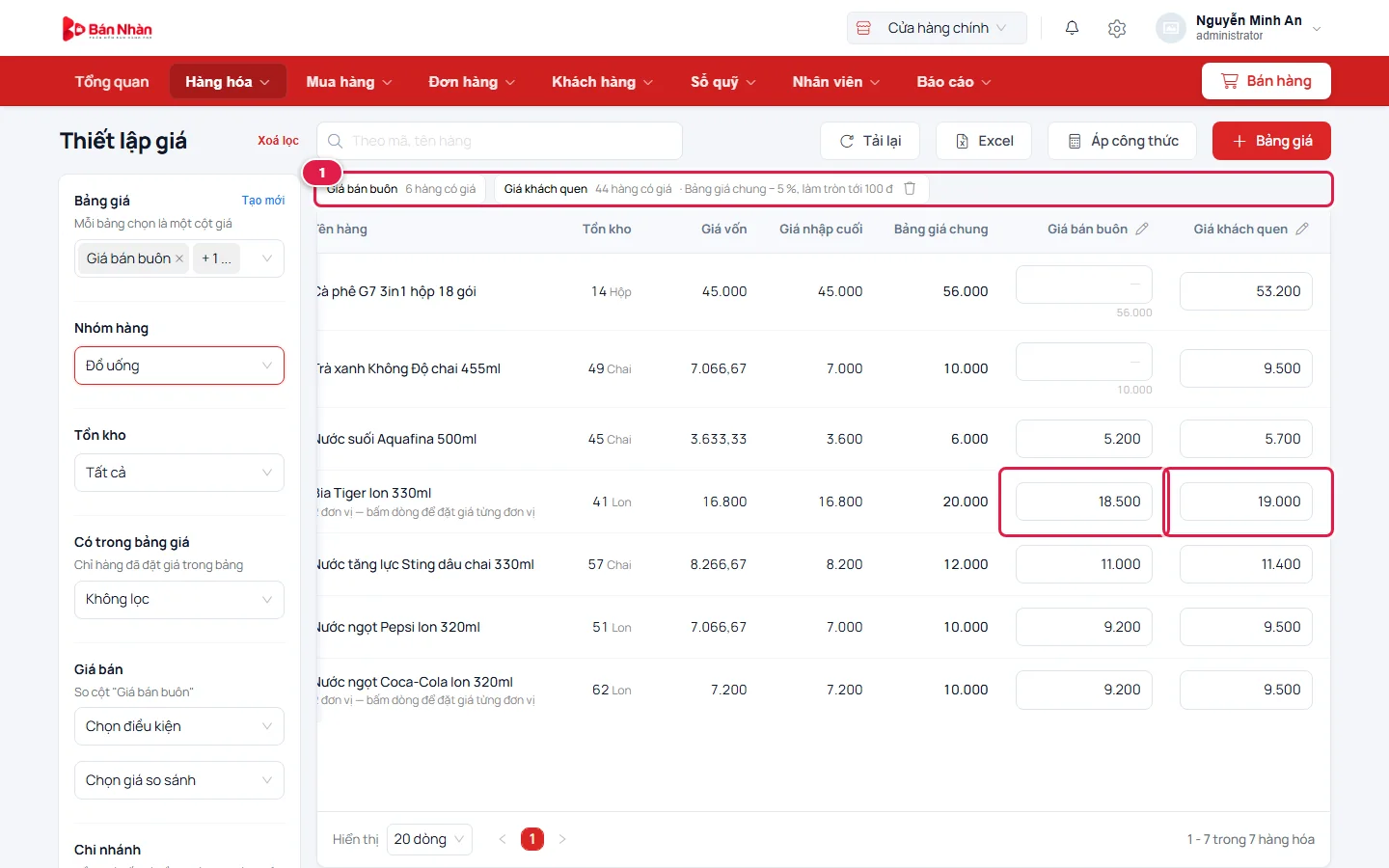
Ô để trống (hiện gạch ngang, bên dưới ghi mờ giá chung) nghĩa là mặt hàng đó không có trong bảng giá — bán theo Bảng giá chung. Muốn gỡ một mặt hàng khỏi bảng, xóa giá trong ô (hoặc gõ 0).
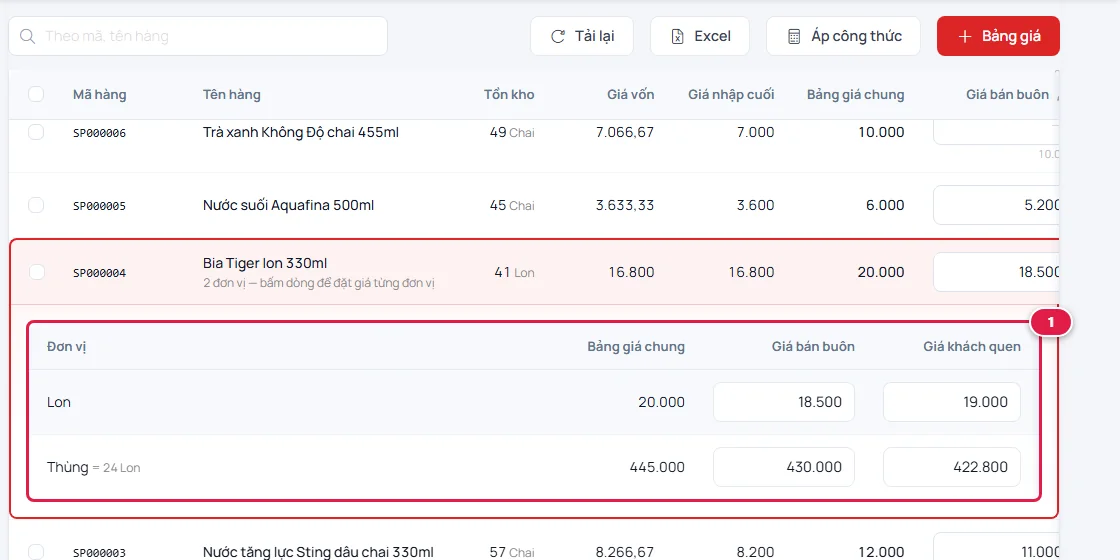
Mặt hàng có nhiều đơn vị (lon, thùng) thì bấm vào dòng hàng để đặt giá riêng cho từng đơn vị 1. Ô đơn vị lớn để trống thì giá tự tính = giá lẻ trong bảng × hệ số.
Mẹo
Có nhiều mặt hàng cần đặt giá, bấm Excel ở màn Thiết lập giá để xuất file giá của bảng đang chọn, điền vào rồi nhập lại. Để đổi giá một nhóm hàng theo công thức, đánh dấu các dòng cần đổi rồi bấm Áp công thức.
Bán hàng theo bảng giá
Ở màn Bán hàng, cạnh ô tìm khách có ô chọn bảng giá 1, mặc định là Bảng giá chung. Chọn bảng khác thì giá mọi dòng trong hóa đơn 2 đổi ngay. Chọn một khách thuộc nhóm đã gắn bảng giá (ví dụ "Khách quen") thì bảng giá tự nhảy theo.
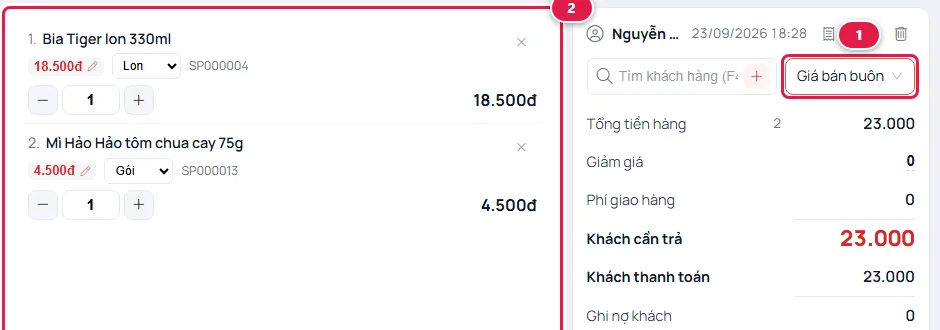
Thu ngân vẫn sửa được giá từng dòng khi cần (xem bài Giảm giá, thanh toán và in phiếu). Đổi bảng giá tại quầy hoạt động cả khi mất mạng.
Câu hỏi thường gặp
Giá theo chi nhánh khác bảng giá thế nào?
Trong form hàng hóa, thẻ Giá theo chi nhánh cho phép đặt giá bán lẻ riêng của một mặt hàng ở một chi nhánh — đó vẫn là "Bảng giá chung" nhưng khác theo nơi bán. Bảng giá thì là một bộ giá riêng, chọn được lúc bán. Cửa hàng một chi nhánh thường chỉ cần bảng giá.
Tạo bảng giá khuyến mãi có hạn thì hết hạn có phải tắt không?
Không cần. Qua ngày Đến, bảng giá tự biến mất khỏi ô chọn ở màn Bán hàng. Muốn tạm ngừng sớm thì mở bảng giá và chọn trạng thái Chưa áp dụng.
Tôi xóa bảng giá thì hóa đơn cũ có bị đổi giá không?
Không. Giá trên hóa đơn đã bán được giữ nguyên như lúc bán. Riêng bảng Giá bán buôn có sẵn của hệ thống thì không xóa được.