
Bật tính thuế cho cửa hàng
Chọn loại hình kinh doanh, cách tính thuế và thuế suất cho từng nhóm hàng.
Mới cài, Bán Nhàn chưa tính thuế: hóa đơn không có dòng thuế, báo cáo thuế bị ẩn. Nếu cửa hàng của bạn phải kê khai thuế — hộ kinh doanh từ năm 2026 đã bỏ thuế khoán, kê khai theo doanh thu thật — hãy bật tính thuế theo bài này. Chỉ làm một lần lúc bắt đầu, nên đọc kỹ từng bước.
Bật công tắc tính thuế
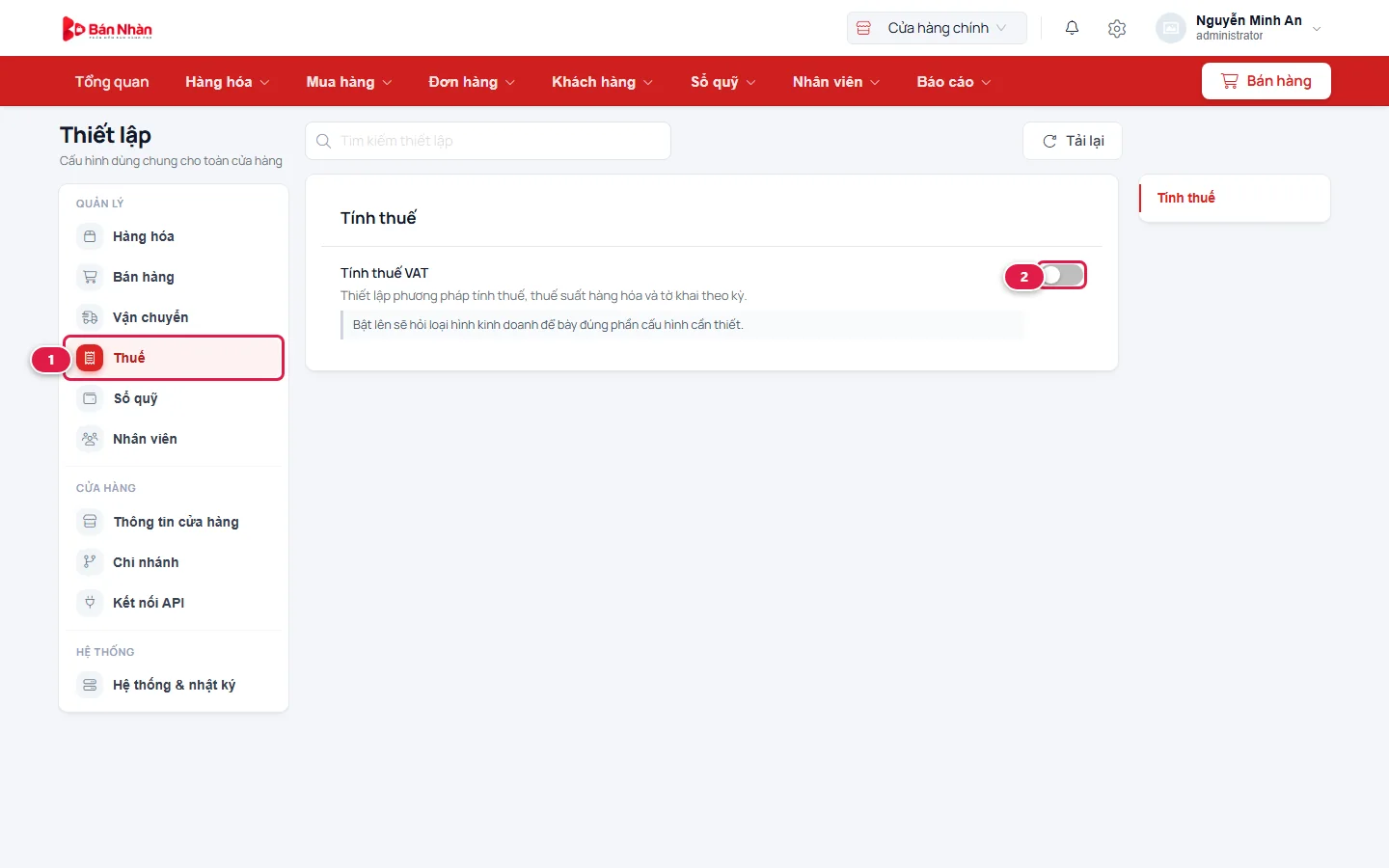
- Bấm hình bánh răng ở góc phải phía trên, chọn Thiết lập.
- Ở cột bên trái, bấm Thuế 1.
- Bật công tắc Tính thuế VAT 2.
Chọn loại hình kinh doanh
Bật công tắc xong, phần mềm hỏi ngay cửa hàng bạn thuộc loại nào, vì cách tính thuế của hai loại khác hẳn nhau:
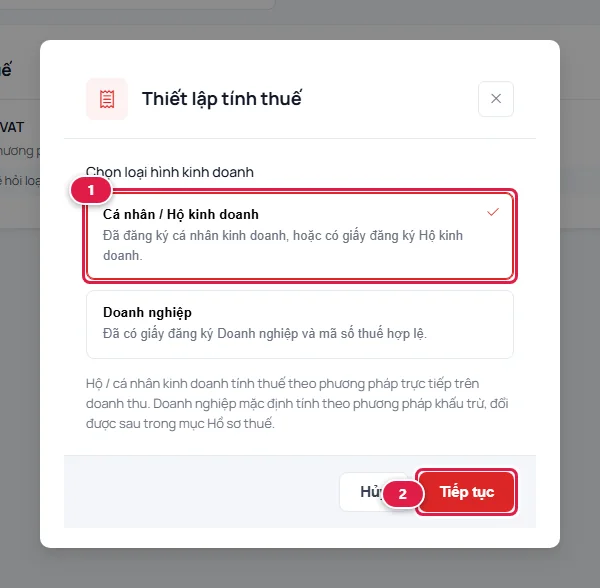
- Chọn Cá nhân / Hộ kinh doanh 1 nếu bạn đăng ký hộ kinh doanh (phần lớn tạp hóa, cửa hàng nhỏ). Có giấy phép doanh nghiệp và mã số thuế doanh nghiệp thì chọn Doanh nghiệp.
- Bấm Tiếp tục 2. Các mục cấu hình thuế hiện ra bên dưới công tắc.
Kiểm tra hồ sơ thuế
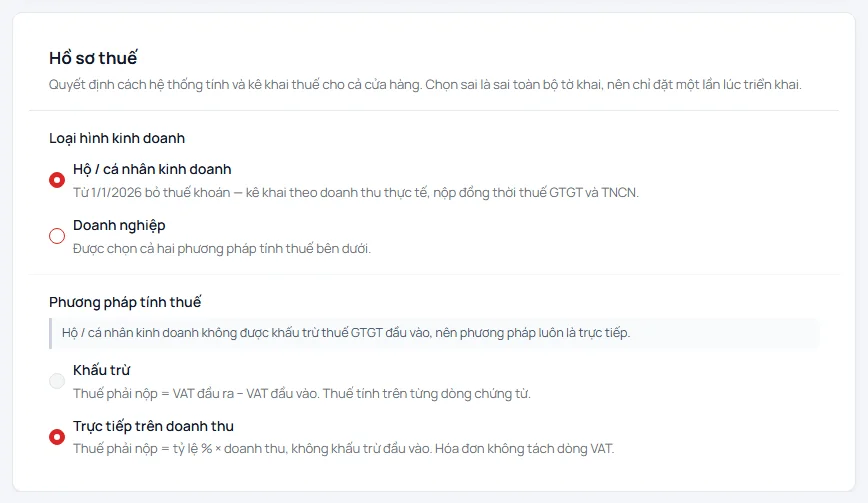
Có hai cách tính thuế:
| Trực tiếp trên doanh thu | Khấu trừ | |
|---|---|---|
| Dành cho | Hộ / cá nhân kinh doanh (bắt buộc) | Doanh nghiệp (được chọn một trong hai) |
| Thuế phải nộp | Tỷ lệ % × doanh thu của kỳ, gồm cả thuế GTGT lẫn thuế thu nhập cá nhân (TNCN) | Thuế GTGT bán ra − thuế GTGT đã trả khi mua hàng |
| Trên hóa đơn bán | Không có dòng thuế | Có dòng thuế cho từng món |
Hộ kinh doanh không được khấu trừ nên phần mềm tự khóa lựa chọn Khấu trừ.
Hồ sơ kê khai (hộ kinh doanh)
Kéo xuống mục Hồ sơ kê khai. Mục quan trọng nhất là Nhóm doanh thu 1 — chọn theo doanh thu cả năm của cửa hàng:
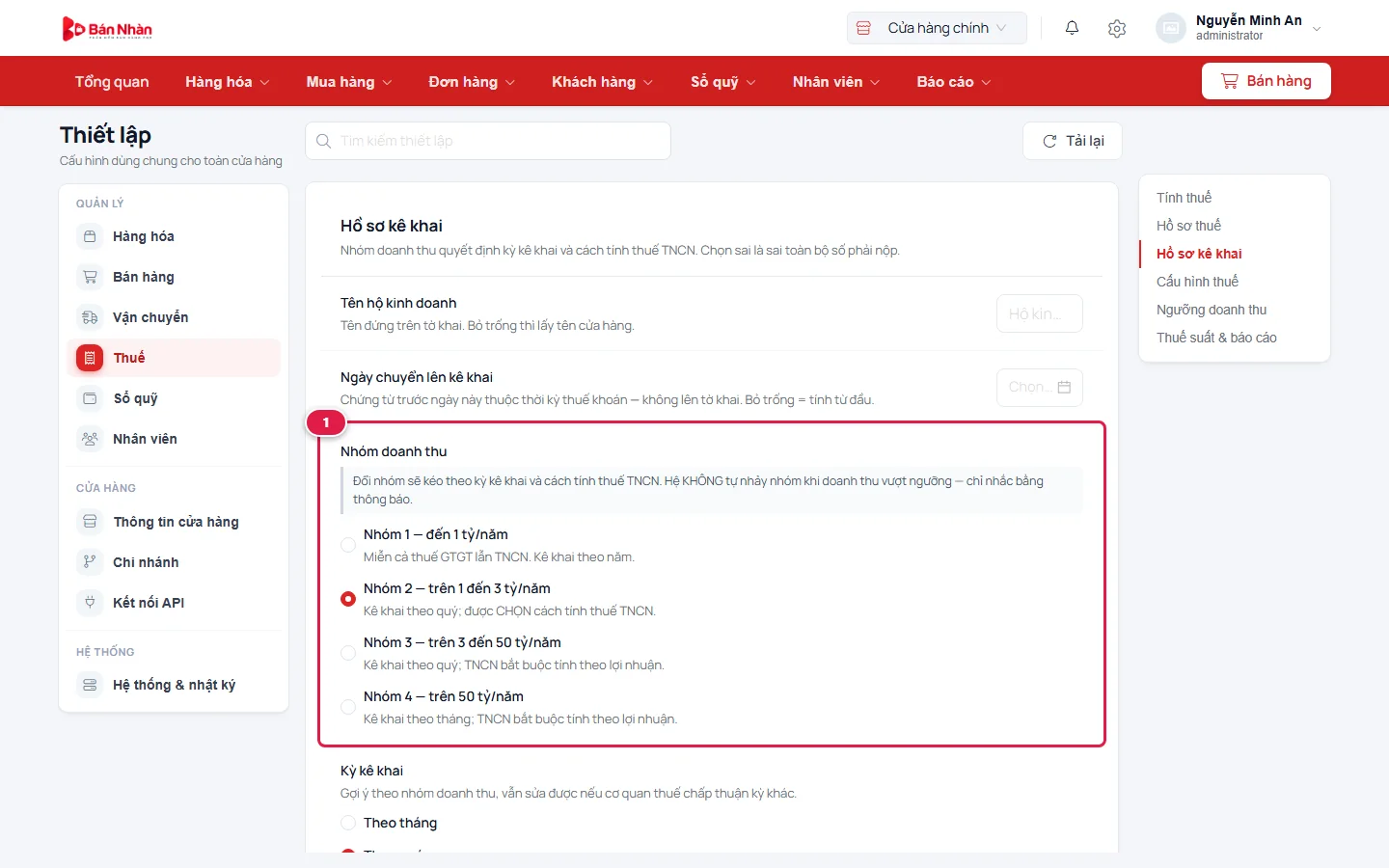
- Nhóm 1 — đến 1 tỷ/năm: miễn cả thuế GTGT lẫn TNCN, kê khai theo năm.
- Nhóm 2 — trên 1 đến 3 tỷ/năm: kê khai theo quý, được chọn cách tính thuế TNCN (theo tỷ lệ % trên doanh thu hoặc theo lợi nhuận). Đây là lựa chọn có sẵn.
- Nhóm 3 và 4: doanh thu lớn hơn, TNCN bắt buộc tính theo lợi nhuận.
Chọn nhóm xong, Kỳ kê khai (tháng, quý, năm) và cách tính TNCN tự đổi theo. Hai ô phía trên:
- Tên hộ kinh doanh — tên in trên tờ khai; bỏ trống thì lấy tên cửa hàng.
- Ngày chuyển lên kê khai — nếu trước đây bạn nộp thuế khoán, điền ngày bắt đầu kê khai để các hóa đơn trước ngày đó không bị tính vào tờ khai.
Phần mềm không tự đổi nhóm
Doanh thu vượt ngưỡng của nhóm, phần mềm chỉ gửi thông báo nhắc (mục Ngưỡng doanh thu bên dưới), không tự chuyển nhóm. Đổi nhóm là đổi kỳ kê khai và cách tính thuế, nên bạn tự quyết định — tốt nhất sau khi hỏi cán bộ thuế.
Giá bán đã gồm thuế hay chưa
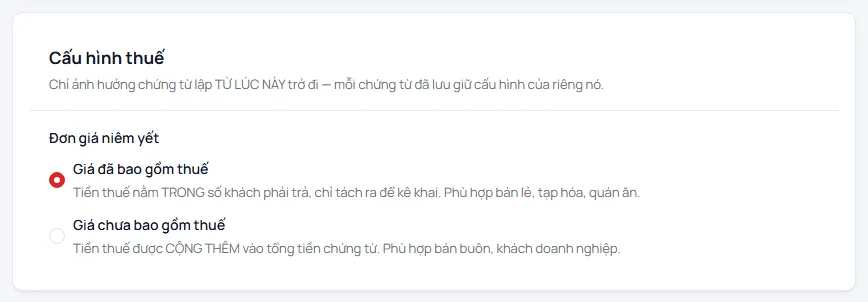
- Giá đã bao gồm thuế (có sẵn) — giá trên kệ là giá khách trả. Phần thuế chỉ được tách ra để kê khai, tổng tiền không đổi. Hợp với bán lẻ, tạp hóa, quán ăn.
- Giá chưa bao gồm thuế — tiền thuế được cộng thêm vào hóa đơn. Hợp với bán buôn, khách doanh nghiệp.
Tỷ lệ thuế theo ngành nghề (hộ kinh doanh)
Hộ kinh doanh nộp thuế theo tỷ lệ % trên doanh thu, tùy ngành nghề. Xem ở mục Thuế suất & báo cáo › Nhóm tỷ lệ thuế trực tiếp.
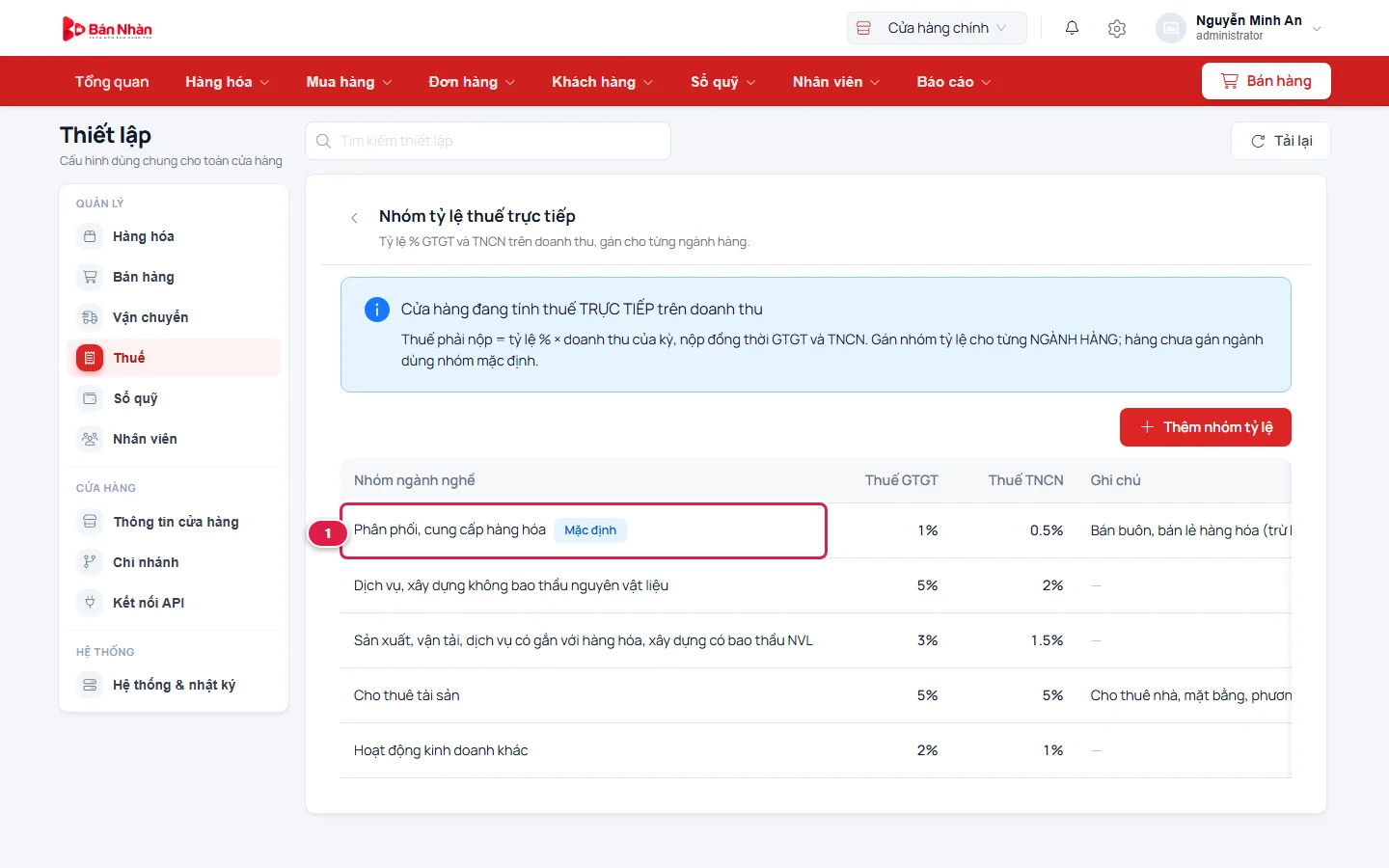
Phần mềm có sẵn các nhóm theo quy định. Nhóm Mặc định 1 là "Phân phối, cung cấp hàng hóa" (GTGT 1%, TNCN 0,5%) — đúng với cửa hàng bán lẻ, tạp hóa. Mọi mặt hàng tự dùng nhóm này, bạn không phải làm gì thêm.
Nếu cửa hàng có thêm hoạt động thuộc ngành khác (ví dụ dịch vụ sửa chữa), tạo một ngành hàng ở Thiết lập › Hàng hóa › Ngành hàng và chọn nhóm tỷ lệ cho nó 1:
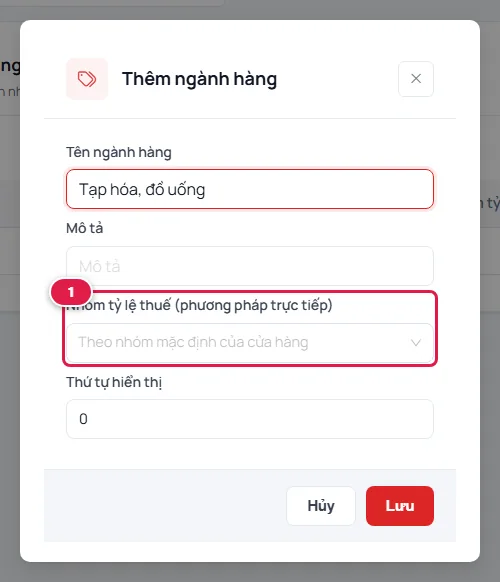
Sau đó gán ngành hàng cho các mặt hàng liên quan bằng cột Ngành hàng trong file Excel (xem Thêm hàng loạt bằng file Excel).
Thuế suất từng mặt hàng (doanh nghiệp khấu trừ)
Nếu chọn loại hình Doanh nghiệp và cách tính Khấu trừ, mục Thuế suất & báo cáo có Danh mục thuế suất:
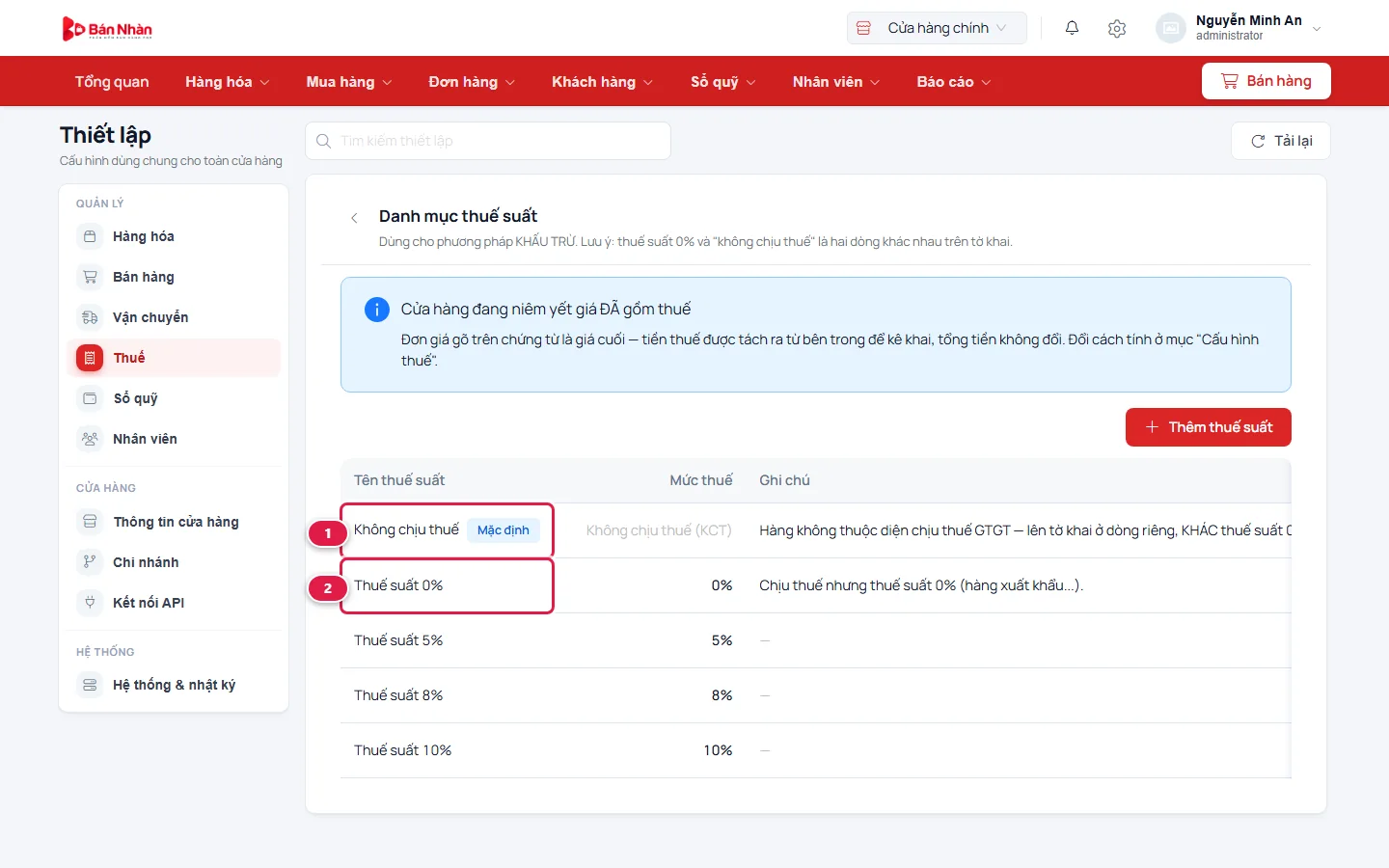
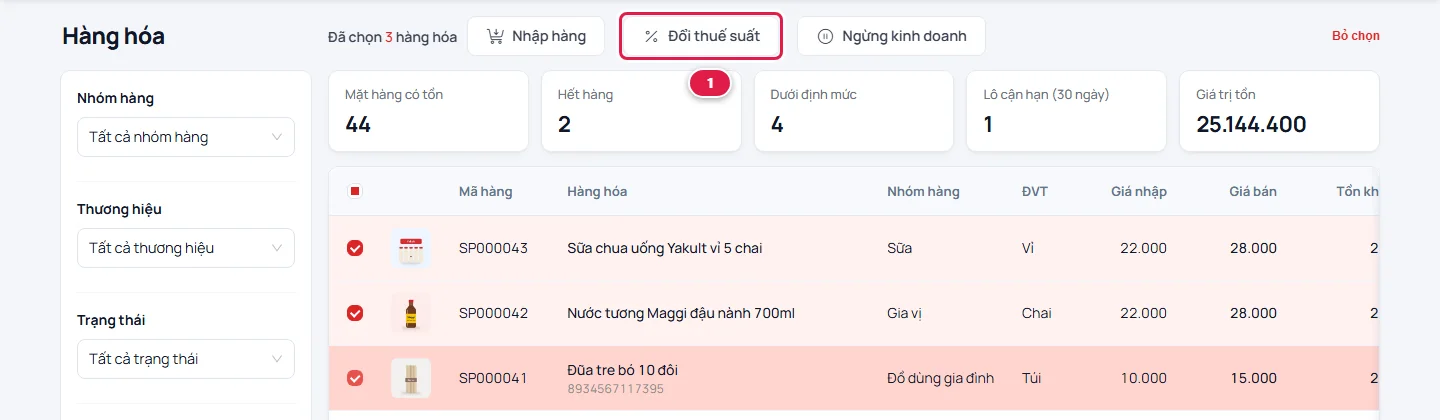
Mức có nhãn Mặc định 1 được chọn sẵn cho hàng mới tạo. Mặt hàng cũ chưa khai thuế suất sẽ nằm ở dòng "Không kê khai" trên báo cáo thuế, nên hãy rà lại và đặt đúng mức cho từng món. Lưu ý Không chịu thuế và Thuế suất 0% 2 đều ra 0 đồng nhưng nằm ở hai dòng khác nhau trên tờ khai, đừng chọn lẫn. Đặt thuế suất cho từng mặt hàng ở ô Thuế suất (VAT) trong form hàng hóa, hoặc đổi nhiều món một lúc: ở màn Hàng hóa, tích chọn các mặt hàng rồi bấm Đổi thuế suất 1.
Thuế chỉ áp cho hóa đơn lập từ lúc bật
Hóa đơn, phiếu nhập đã lập trước khi bật thuế giữ nguyên, không có tiền thuế. Tương tự, mọi thay đổi cấu hình thuế về sau chỉ áp cho chứng từ lập sau đó — chứng từ cũ luôn giữ đúng cách tính lúc lập.
Tắt tính thuế
Tắt công tắc Tính thuế VAT, phần mềm hỏi lại "Tắt tính thuế?". Bấm Tắt tính thuế để xác nhận. Từ lúc đó hóa đơn mới không có tiền thuế; hóa đơn cũ và mọi cấu hình đã khai vẫn được giữ, bật lại là dùng tiếp.
Câu hỏi thường gặp
Tôi là hộ kinh doanh, sao hóa đơn bán hàng không có dòng thuế?
Đúng quy định: hộ kinh doanh tính thuế trên tổng doanh thu của kỳ, không tách thuế trên từng hóa đơn. Số thuế phải nộp xem ở báo cáo thuế.
Tôi không chắc mình thuộc nhóm doanh thu nào?
Cộng doanh thu dự kiến cả năm (xem Báo cáo bán hàng với kỳ "Năm nay" hoặc "Năm trước"). Dưới 1 tỷ là nhóm 1, từ 1 đến 3 tỷ là nhóm 2. Nếu còn băn khoăn, hỏi cán bộ thuế nơi cửa hàng đăng ký.
Ai được sửa phần thuế?
Chỉ người có quyền quản lý thuế (chủ cửa hàng hoặc kế toán được giao). Người khác mở mục Thuế chỉ xem được. Xem Phân quyền.