
Ca làm việc và chấm công
Khai ca sáng, ca chiều; nhân viên tự bấm giờ vào ra, chủ xem bảng công.
Bán Nhàn có sẵn phần chấm công đơn giản: bạn khai các ca làm việc (ca sáng, ca chiều…), nhân viên tự bấm giờ vào và giờ ra ngay trên phần mềm, còn chủ cửa hàng xem bảng công để biết ai đi muộn, ai nghỉ, mỗi người làm bao nhiêu giờ.
Hai màn chấm công
Rê chuột vào Nhân viên trên thanh menu đỏ:
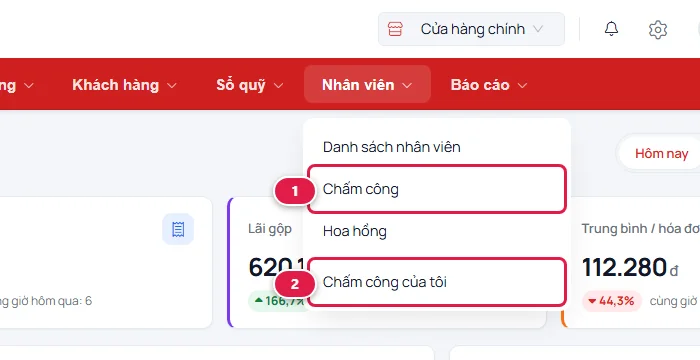
- Chấm công 1 — dành cho chủ cửa hàng, quản lý: khai ca, xem và sửa bảng công của mọi người.
- Chấm công của tôi 2 — mọi nhân viên đều thấy mục này để tự bấm giờ vào, giờ ra.
Bước 1: Khai ca làm việc
Ca làm việc cho phần mềm biết mấy giờ phải có mặt, mấy giờ được về, để tự đánh dấu ai đi muộn, về sớm.
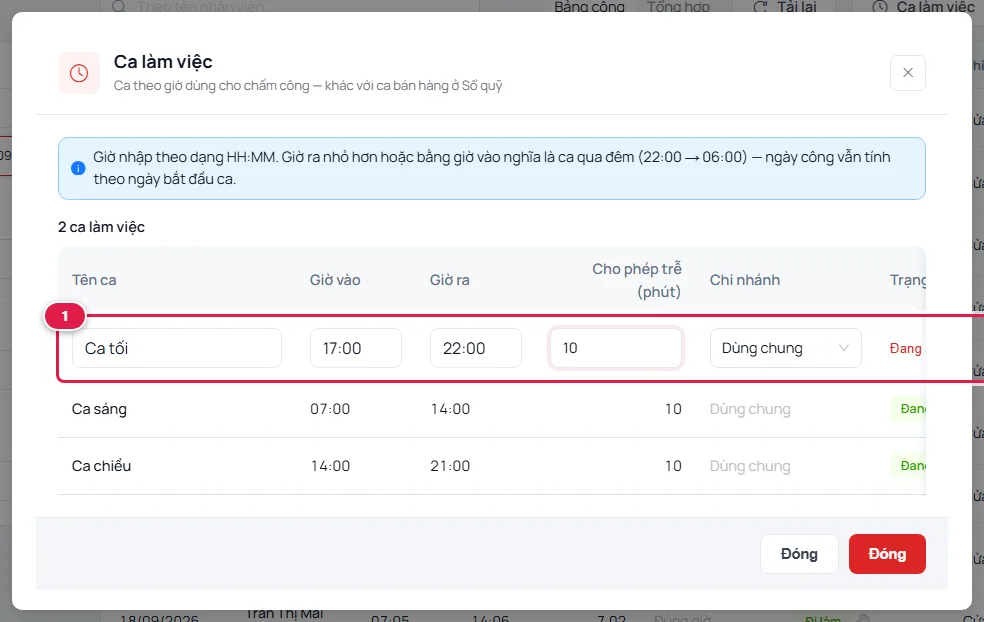
- Vào Nhân viên › Chấm công, bấm nút Ca làm việc ở góc phải.
- Bấm Thêm ca. Một dòng trống hiện ra ở đầu bảng 1.
- Gõ tên ca (ví dụ "Ca tối"), giờ vào và giờ ra theo dạng giờ:phút như
17:00. - Cho phép trễ (phút): đến muộn trong số phút này vẫn tính là đúng giờ.
- Ô Chi nhánh: để "Dùng chung" nếu mọi chi nhánh cùng giờ ca, hoặc chọn riêng một chi nhánh.
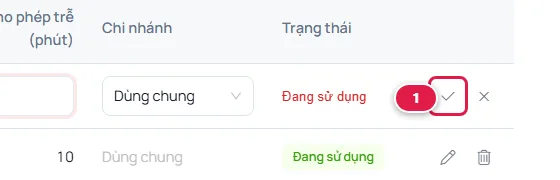
Bảng khá rộng: kéo thanh cuộn sang phải rồi bấm dấu tích ở cuối dòng 1 để lưu ca. Dấu ✕ bên cạnh là bỏ, không thêm nữa.
Ca qua đêm
Ca bắt đầu buổi tối và kết thúc sáng hôm sau (ví dụ 22:00 đến 06:00) cứ gõ bình thường — giờ ra nhỏ hơn giờ vào thì phần mềm hiểu là ca qua đêm. Ngày công tính theo ngày bắt đầu ca.
Bước 2: Nhân viên tự bấm giờ
Khi đến cửa hàng, nhân viên mở Nhân viên › Chấm công của tôi:
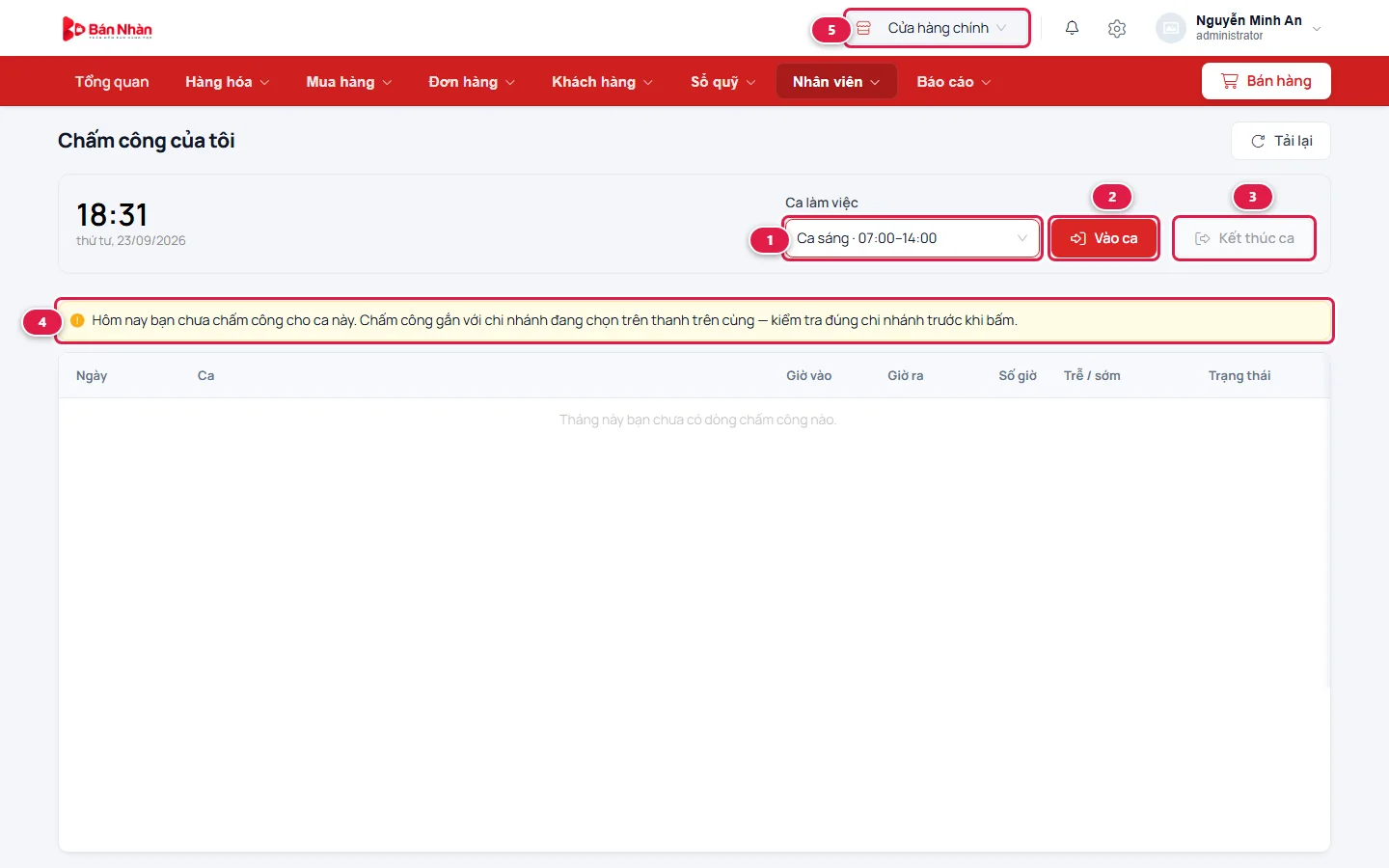
- Chọn ca làm việc của mình ở ô 1.
- Nhìn lời nhắc 4 và kiểm tra ô chi nhánh trên cùng 5 có đúng nơi mình đang làm không.
- Bấm Vào ca 2. Phần mềm ghi lại giờ lúc bấm.
- Hết ca, mở lại màn này và bấm Kết thúc ca 3.
Bên dưới là bảng công tháng này của riêng nhân viên đó: ngày, ca, giờ vào, giờ ra, số giờ và đúng giờ hay đi muộn.
Không chấm bù được
Nút Vào ca luôn ghi cho hôm nay, và mỗi ca chỉ bấm được một lần mỗi ngày. Quên bấm hôm qua, hoặc bấm nhầm chi nhánh, thì nhờ quản lý sửa ở màn Chấm công như phần dưới.
Bước 3: Chủ cửa hàng xem bảng công
Vào Nhân viên › Chấm công. Mỗi dòng là một nhân viên trong một ca của một ngày.
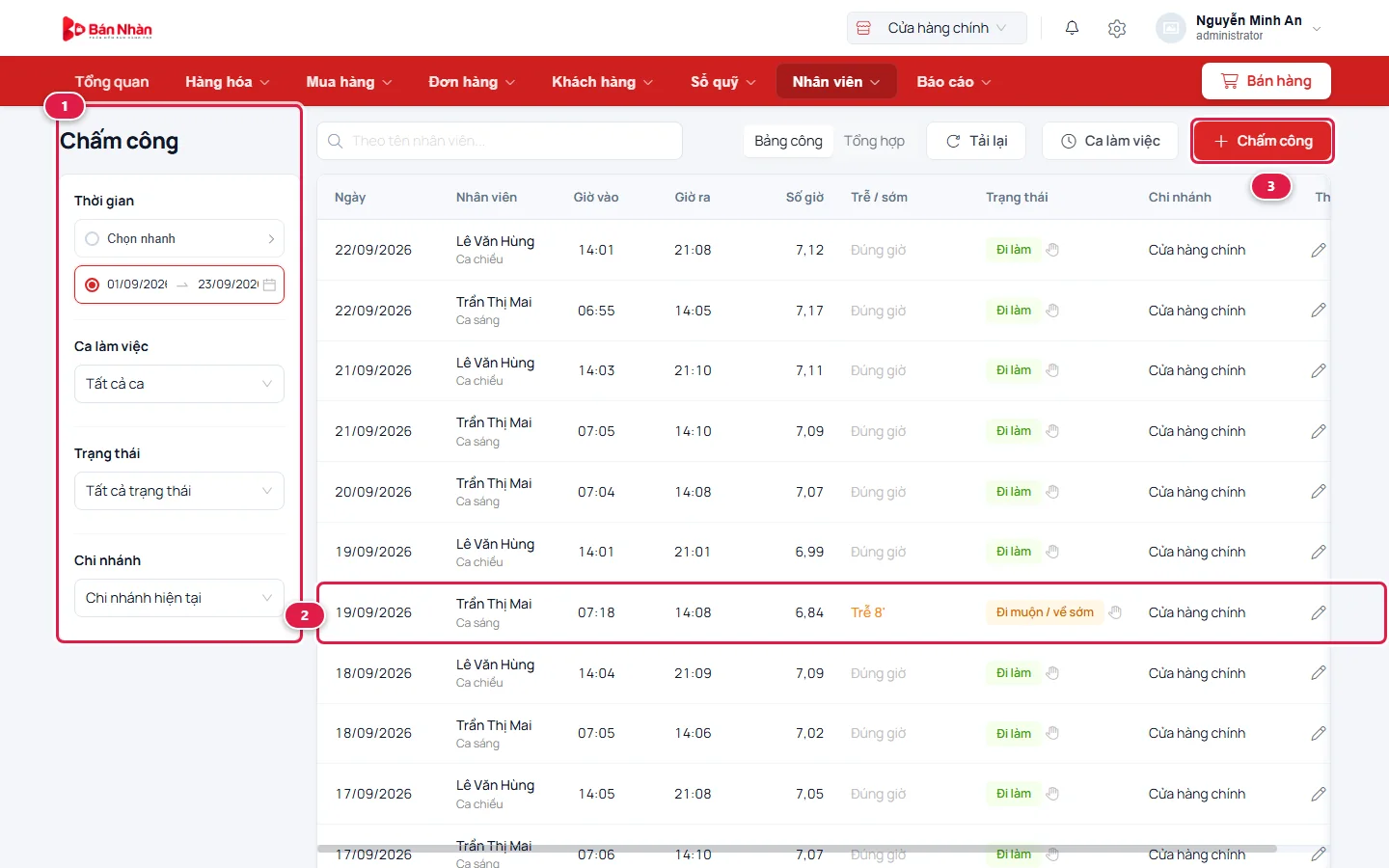
- 1 Lọc theo thời gian, ca, trạng thái, chi nhánh. Gõ tên nhân viên vào ô tìm kiếm để xem riêng một người.
- 2 Dòng đi muộn hiện chữ cam, ví dụ "Trễ 8'" — đến muộn 8 phút sau khi đã trừ số phút cho phép.
- 3 Nút Chấm công — chấm hộ, ghi nghỉ phép.
Cột Trạng thái có bốn loại: Đi làm, Đi muộn / về sớm, Nghỉ phép, Vắng mặt. Hình bàn tay nhỏ cạnh trạng thái nghĩa là dòng đó do quản lý chấm tay, không phải nhân viên tự bấm.
Chấm hộ, sửa giờ, ghi nghỉ phép
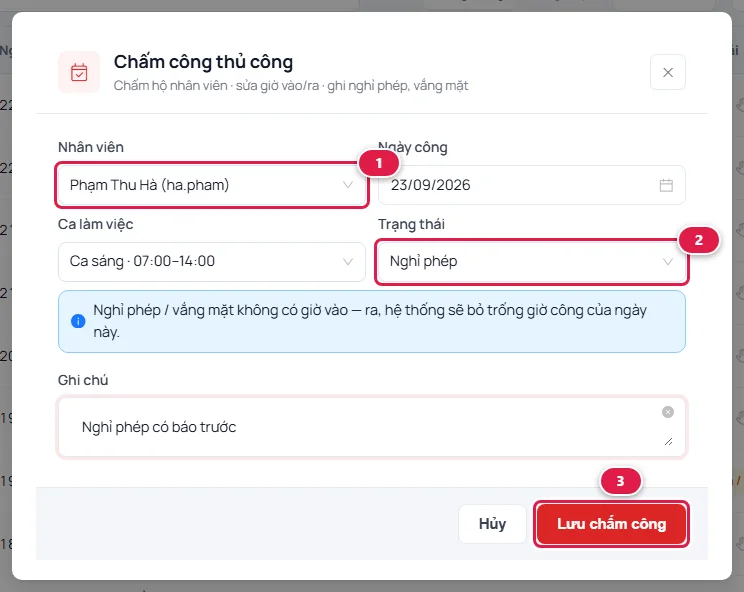
Bấm Chấm công (hoặc hình cây bút ở cuối một dòng để sửa dòng đó):
- Chọn nhân viên 1, ngày công và ca làm việc.
- Chọn trạng thái 2. Đi làm thì gõ giờ vào, giờ ra. Nghỉ phép hoặc vắng mặt thì không cần giờ.
- Ghi chú lý do nếu cần, rồi bấm Lưu chấm công 3.
Xem tổng hợp công cả tháng
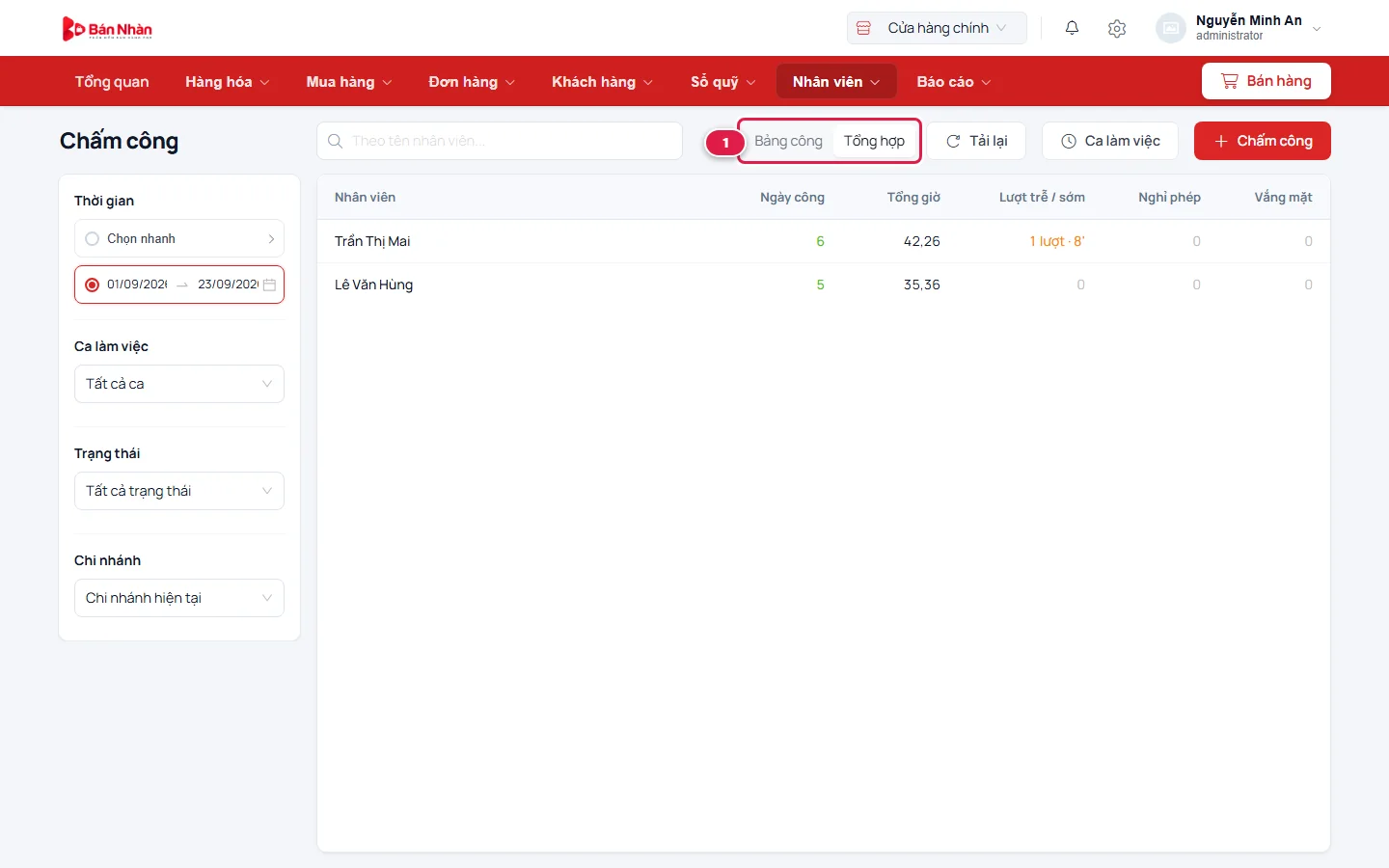
Bấm Tổng hợp 1 ở góc trên để xem mỗi người trong kỳ đang chọn có bao nhiêu ngày công, tổng bao nhiêu giờ, mấy lượt đi muộn / về sớm, mấy ngày nghỉ phép và vắng mặt. Đây là số liệu để tính lương.
Câu hỏi thường gặp
Nhân viên không thấy ca để chọn?
Chưa có ca nào đang dùng cho chi nhánh của họ. Khai ca ở nút Ca làm việc, để ô Chi nhánh là "Dùng chung" hoặc chọn đúng chi nhánh đó. Nhân viên vẫn chấm được với lựa chọn "Không theo ca" — khi đó phần mềm chỉ ghi giờ, không tính đi muộn.
Ai được vào màn Chấm công để sửa bảng công?
Chủ cửa hàng và chức vụ được bật quyền "Quản lý ca làm việc & chấm công" ở màn Phân quyền. Màn "Chấm công của tôi" thì ai cũng dùng được.
Phần mềm có tự tính lương không?
Chưa. Bán Nhàn cho bạn số ngày công, số giờ và số lượt đi muộn để tính lương; tiền hoa hồng bán hàng thì tính được tự động — xem Tính hoa hồng bán hàng.