
Xóa dữ liệu để bắt đầu lại
Xóa dữ liệu bán thử trước khi bán thật, chọn giữ lại hàng hóa và khách hàng hay không.
Trong mấy ngày đầu, bạn thường bán thử, nhập thử vài phiếu để làm quen. Trước khi bán thật, bạn có thể xóa hết những dữ liệu thử đó để sổ sách bắt đầu từ con số 0. Bài này giải thích ba mức xóa và cách chọn đúng mức.
Dữ liệu đã xóa KHÔNG lấy lại được
Không có thùng rác, không có nút hoàn tác, bộ phận hỗ trợ cũng không khôi phục được nếu bạn chưa sao lưu. Trước khi xóa, hãy:
- Xuất Excel những gì muốn giữ lại để đối chiếu: danh sách hàng hóa (màn Hàng hóa), các danh sách phiếu (nút Xuất file), các báo cáo (nút Xuất Excel).
- Nếu cửa hàng đã bán thật một thời gian, nhờ bộ phận hỗ trợ Bán Nhàn sao lưu dữ liệu trước.
- Làm vào lúc cửa hàng đóng cửa và báo nhân viên tạm ngừng dùng phần mềm.
Ba mức xóa
Ba mức xếp từ nhẹ tới nặng. Mức sau xóa mọi thứ mức trước xóa, cộng thêm phần của nó. Hãy chọn theo câu hỏi: bạn muốn giữ lại những gì?
| Mức | Giữ lại | Xóa | Dùng khi |
|---|---|---|---|
| Xóa giao dịch và thu chi | Hàng hóa, khách hàng, nhà cung cấp, danh mục, nhân viên, chi nhánh, thiết lập | Hóa đơn, phiếu nhập, phiếu kho, sổ quỹ, công nợ. Tồn kho, giá vốn, công nợ, số dư quỹ về 0 | Đã khai hàng hóa, khách hàng xong, chỉ muốn bỏ các phiếu bán thử, nhập thử |
| Xóa dữ liệu kinh doanh | Nhân viên, chức vụ, chi nhánh, thiết lập cửa hàng, kết nối website, nhật ký | Thêm cả hàng hóa, khách hàng, nhà cung cấp, danh mục, tài khoản ngân hàng, chấm công, hoa hồng | Giữ nguyên bộ máy nhưng muốn khai lại hàng hóa và khách hàng từ đầu |
| Xóa sạch, đưa về trạng thái mới cài | Chỉ tài khoản bạn đang đăng nhập | Thêm cả nhân viên khác, chức vụ, chi nhánh, thiết lập cửa hàng, kết nối website, nhật ký, ảnh đã tải lên | Giao lại phần mềm cho người khác, hoặc muốn làm lại hoàn toàn |
Mở chức năng xóa dữ liệu
- Bấm hình bánh răng › Thiết lập.
- Ở cột trái, bấm Hệ thống & nhật ký 1, kéo xuống cuối tới phần Xóa dữ liệu gian hàng.
- Bấm nút đỏ của mức bạn chọn: 2 xóa giao dịch và thu chi, 3 xóa dữ liệu kinh doanh, 4 xóa sạch.
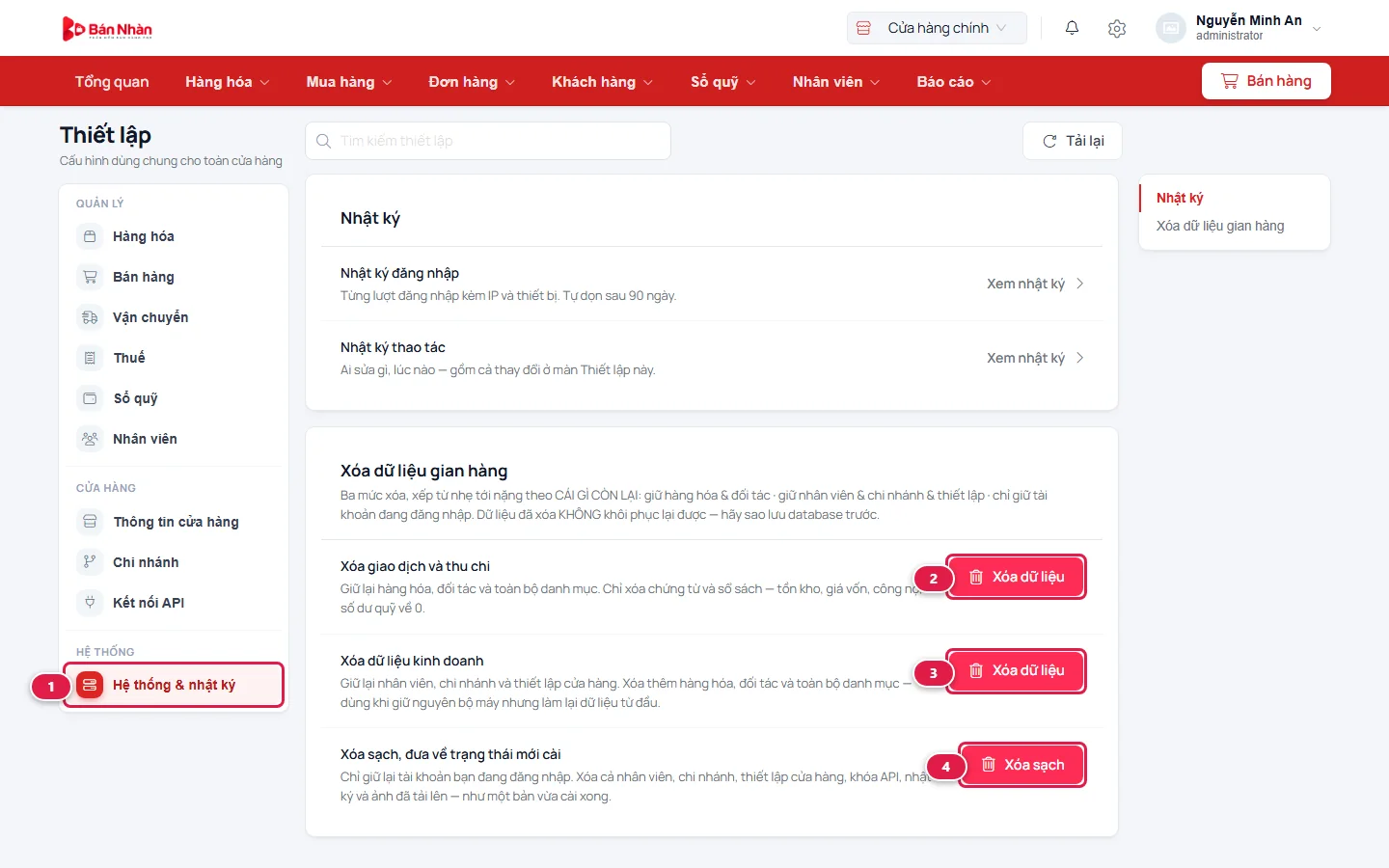
Bấm nút chưa xóa gì cả — phần mềm mở một hộp thoại để bạn xem kỹ và xác nhận.
Đọc kỹ rồi mới xác nhận
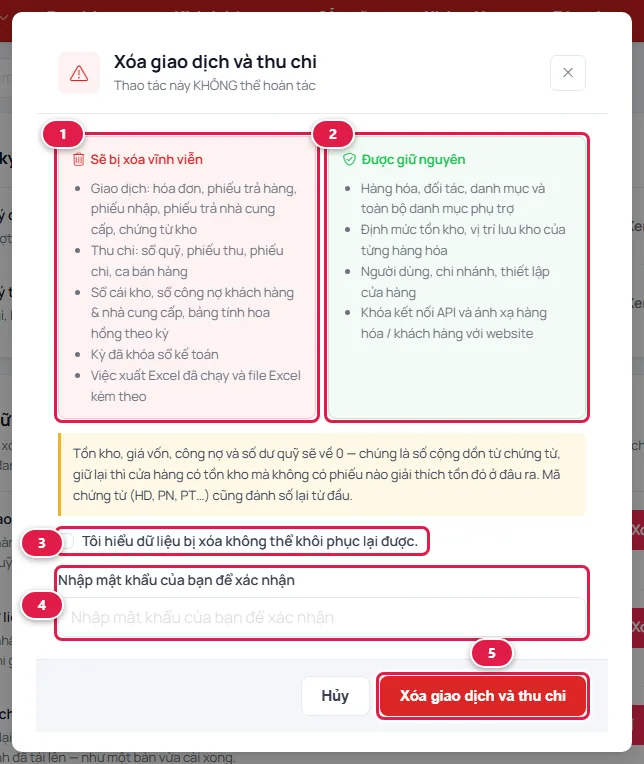
- Đọc danh sách Sẽ bị xóa vĩnh viễn 1 và Được giữ nguyên 2. Nếu có thứ bạn cần mà nằm ở cột đỏ, bấm Hủy và chọn mức nhẹ hơn.
- Tick ô Tôi hiểu dữ liệu bị xóa không thể khôi phục lại được 3.
- Gõ mật khẩu của bạn 4 — mật khẩu dùng để đăng nhập.
- Bấm nút đỏ 5. Phần mềm báo đã xóa bao nhiêu hóa đơn, phiếu nhập… rồi tự tải lại trang.
Vì sao tồn kho và công nợ cũng về 0?
Số tồn kho, giá vốn, công nợ, số dư quỹ đều được cộng dồn từ các phiếu. Xóa phiếu mà giữ lại các con số đó thì sổ sách có tồn kho nhưng không có phiếu nào giải thích số tồn ấy từ đâu ra. Sau khi xóa, bạn kiểm kho hoặc nhập hàng để đưa số tồn thật vào. Mã chứng từ (HD, PN, PT…) cũng đánh số lại từ đầu.
Hai mức nặng hơn
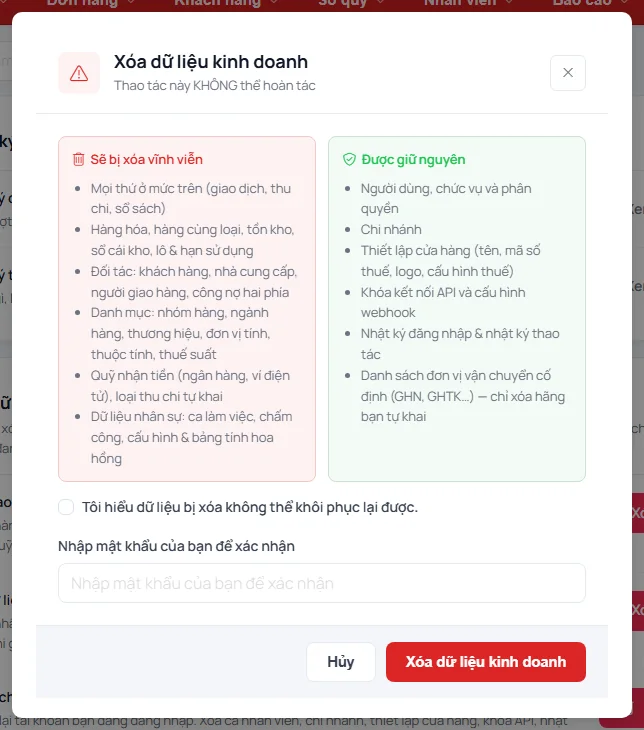
Xóa dữ liệu kinh doanh xóa thêm toàn bộ hàng hóa, khách hàng, nhà cung cấp và danh mục, nhưng giữ nhân viên, chi nhánh và thiết lập cửa hàng. Danh sách hãng vận chuyển có sẵn (GHN, GHTK…) vẫn còn.
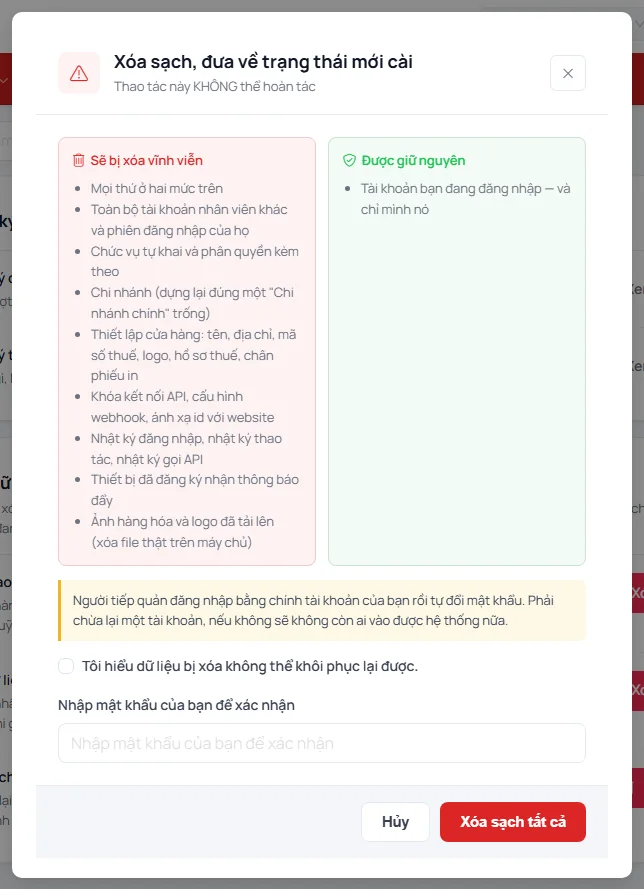
Xóa sạch, đưa về trạng thái mới cài chỉ để lại đúng tài khoản bạn đang đăng nhập. Mọi tài khoản nhân viên khác bị xóa và bị đăng xuất ngay, chi nhánh chỉ còn một "Chi nhánh chính" trống, tên cửa hàng, logo, thiết lập thuế đều mất, website đang kết nối bị ngắt.
Giao lại cửa hàng cho người khác
Sau khi xóa sạch, người tiếp quản đăng nhập bằng chính tài khoản của bạn rồi đổi mật khẩu ngay. Sau đó họ làm lại từ đầu: khai thông tin cửa hàng, tạo tài khoản nhân viên…
Câu hỏi thường gặp
Tôi không thấy phần Xóa dữ liệu gian hàng?
Phần này chỉ hiện với chủ cửa hàng hoặc chức vụ có quyền "Xóa dữ liệu gian hàng". Đây là quyền quản trị cao nhất, chỉ chủ cửa hàng mới giao được — xem Phân quyền.
Tôi chỉ muốn xóa một hóa đơn bán nhầm, có cần dùng chức năng này không?
Không. Hủy riêng hóa đơn đó ở màn Hóa đơn — kho và tiền tự trả lại như trước. Chức năng xóa dữ liệu chỉ dùng khi muốn làm lại cả sổ sách.
Báo "mật khẩu không đúng" dù tôi gõ đúng?
Đây là mật khẩu đăng nhập của chính tài khoản bạn đang dùng, không phải mật khẩu của chủ cửa hàng khác. Kiểm tra phím Caps Lock và tắt bộ gõ tiếng Việt khi gõ.