
Nhóm hàng, thương hiệu, đơn vị tính
Sắp xếp hàng hóa theo nhóm và thương hiệu để tìm nhanh, lọc nhanh và xem báo cáo.
Cửa hàng có vài chục đến vài trăm mặt hàng thì nên xếp chúng vào nhóm hàng (Đồ uống, Bánh kẹo, Gia vị…) và ghi thương hiệu (Vinamilk, Pepsico…). Nhờ vậy bạn lọc nhanh danh sách, đặt giá theo nhóm và xem báo cáo bán hàng theo từng nhóm. Bài này cũng chỉ chỗ quản lý danh sách đơn vị tính.
Các danh mục nằm ở đâu?
- Bấm hình bánh răng ở góc trên bên phải, chọn Thiết lập.
- Ở cột trái, bấm nhóm Hàng hóa 1.
- Mục Danh mục hàng hóa liệt kê từng loại danh mục kèm số lượng đang có. Bấm vào dòng cần sửa: Nhóm hàng 2, Thương hiệu 3, Đơn vị tính 4.
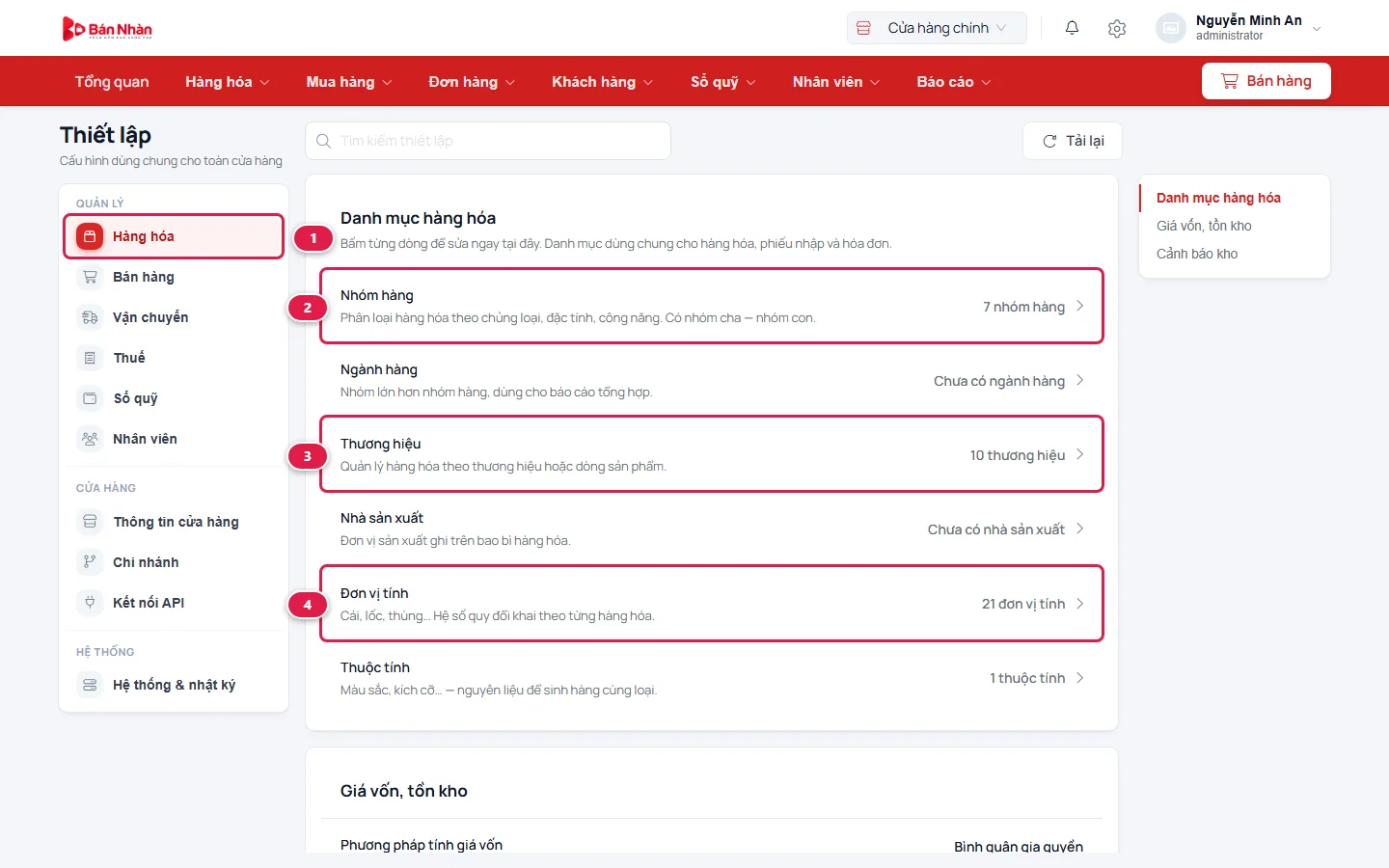
| Danh mục | Dùng để |
|---|---|
| Nhóm hàng | Xếp hàng theo chủng loại. Có thể có nhóm con nằm trong nhóm cha (ví dụ "Snack khoai tây" nằm trong "Bánh kẹo"). |
| Ngành hàng | Nhóm lớn hơn nhóm hàng, dùng cho báo cáo tổng hợp. Cửa hàng nhỏ có thể bỏ qua. |
| Thương hiệu | Hãng hoặc dòng sản phẩm. |
| Nhà sản xuất | Đơn vị sản xuất ghi trên bao bì. Không bắt buộc. |
| Đơn vị tính | Danh sách tên đơn vị: Cái, Gói, Lon, Thùng, Kg… Số lon trong một thùng thì khai riêng cho từng mặt hàng (xem Bán theo nhiều đơn vị). |
| Thuộc tính | Màu sắc, Kích cỡ, Khối lượng… để tạo hàng có nhiều loại. |
Thêm, sửa, xóa một nhóm hàng
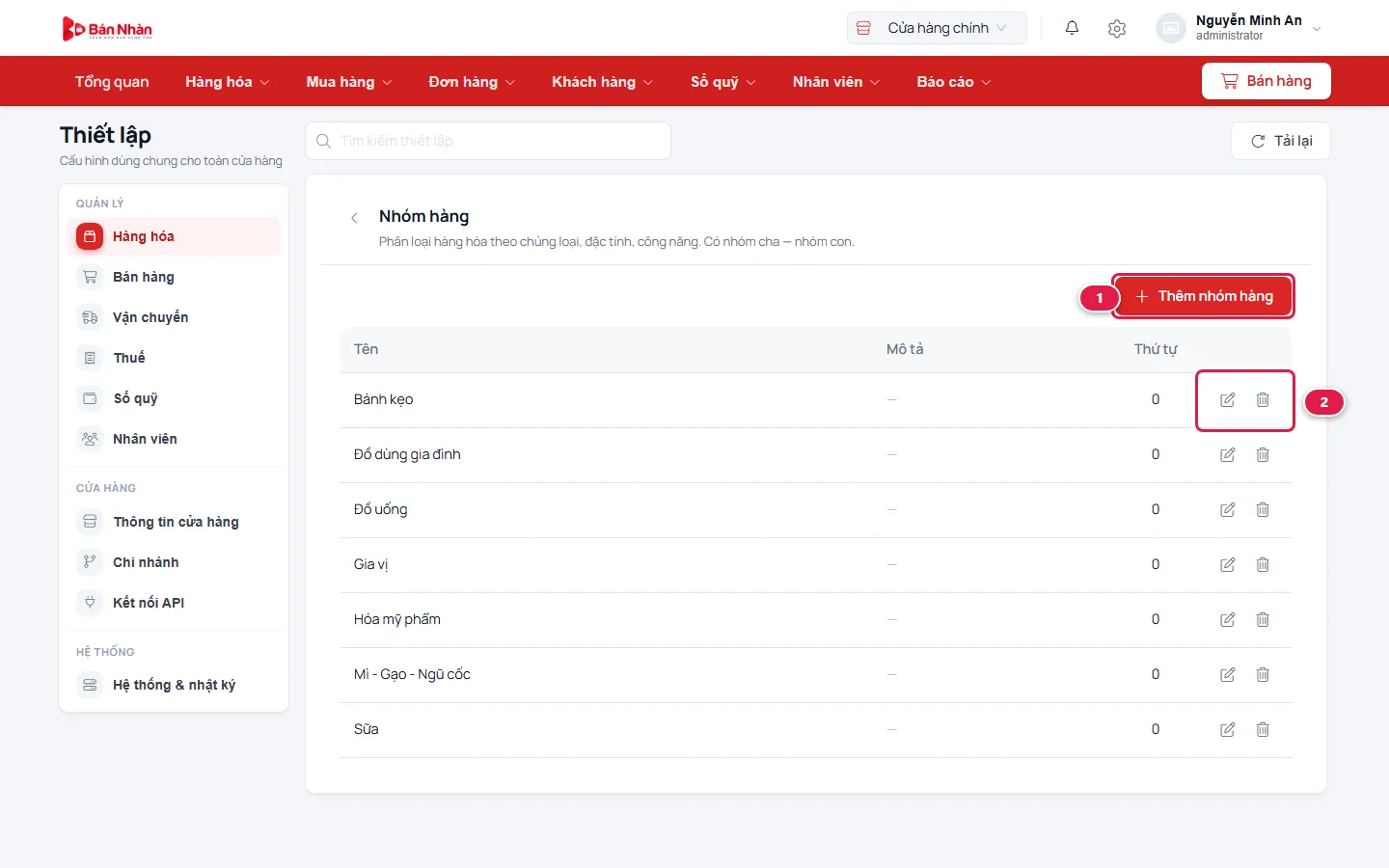
Bấm dòng Nhóm hàng để mở danh sách nhóm. Bấm Thêm nhóm hàng 1 để thêm; mỗi dòng có nút bút chì để sửa tên và nút thùng rác để xóa 2.
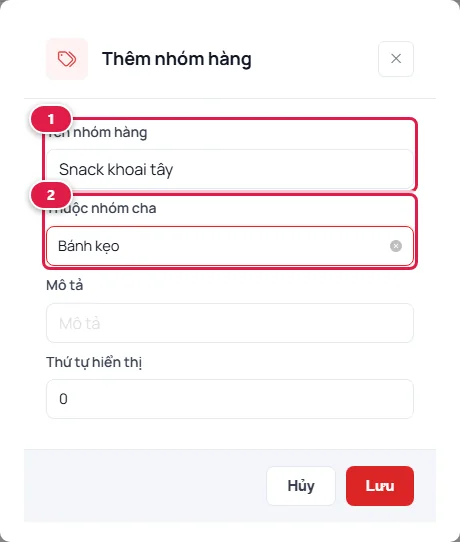
Trong hộp thoại, gõ tên nhóm hàng 1. Muốn đây là nhóm con thì chọn nhóm lớn ở ô Thuộc nhóm cha 2; để trống là nhóm gốc. Bấm Lưu.
Thương hiệu, đơn vị tính và các danh mục khác thêm, sửa, xóa y hệt như vậy.
Không xóa được?
Nhóm hàng, thương hiệu hay đơn vị tính đang có hàng hóa dùng thì phần mềm không cho xóa và báo đang có bao nhiêu mặt hàng dùng nó. Hãy chuyển các mặt hàng đó sang nhóm khác trước, hoặc chỉ sửa lại tên cho đúng.
Tạo nhanh ngay khi đang thêm hàng hóa
Đang khai hàng mới mà chưa có nhóm phù hợp thì không cần bỏ dở. Ngay dưới ô Nhóm hàng 1 có dòng chữ + Tạo nhóm hàng mới 2, dưới ô Thương hiệu có + Tạo thương hiệu mới 3. Bấm vào, gõ tên, lưu — nhóm mới được chọn luôn cho mặt hàng đang khai.
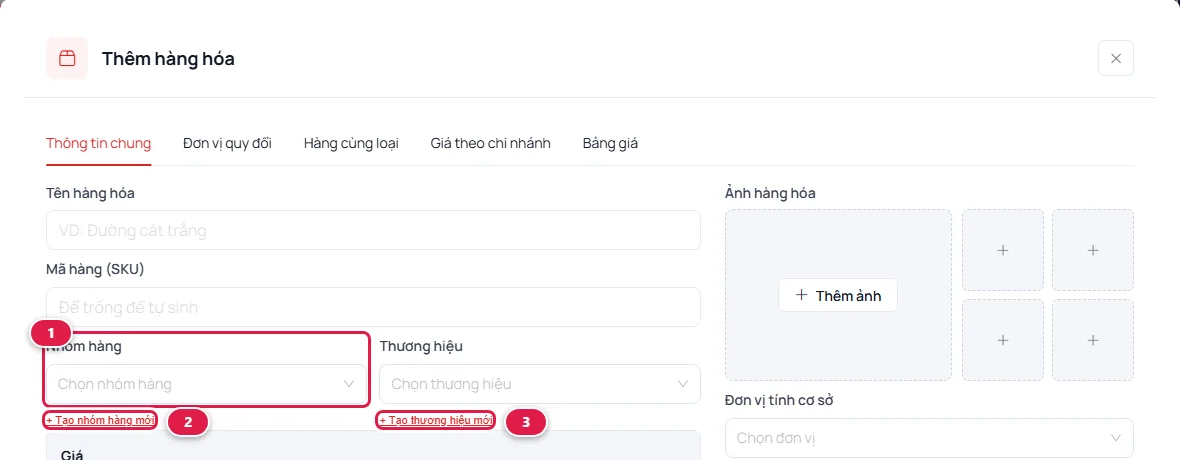
Lọc hàng hóa theo nhóm và thương hiệu
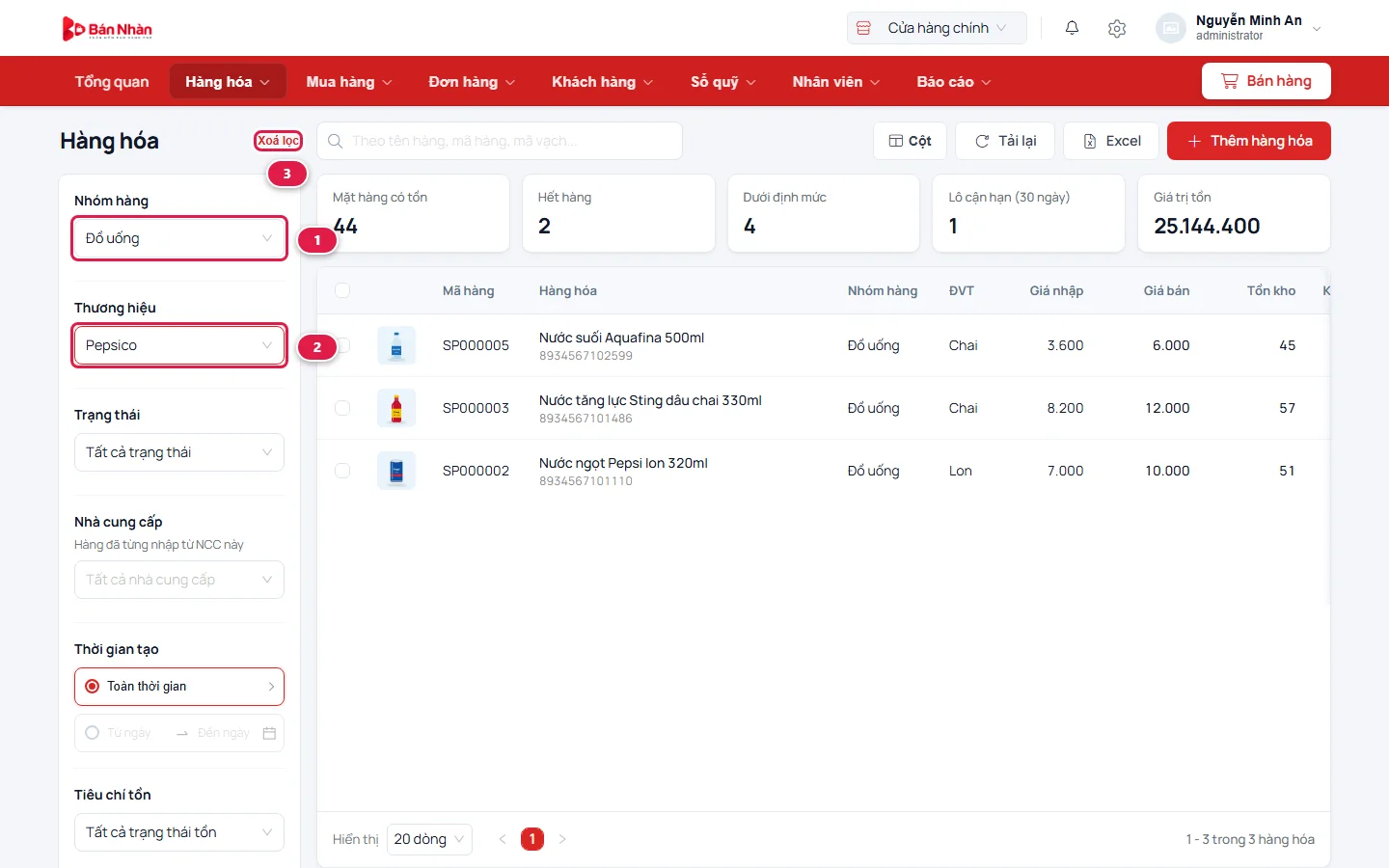
Ở màn Danh sách hàng hóa, panel bên trái có ô Nhóm hàng 1 và Thương hiệu 2. Chọn một hoặc cả hai, danh sách chỉ còn những món khớp. Bấm Xoá lọc 3 để xem lại toàn bộ.
Mẹo
Lọc xong bấm Excel › Xuất danh sách hiện tại là có ngay file hàng hóa của riêng nhóm đó — tiện để sửa giá hàng loạt. Màn Thiết lập giá và các báo cáo cũng lọc được theo nhóm hàng.