
Quản lý nhiều chi nhánh
Thêm chi nhánh mới, chuyển qua lại giữa các chi nhánh và xem riêng số liệu từng nơi.
Cửa hàng có từ hai điểm bán trở lên thì mỗi điểm là một chi nhánh trong Bán Nhàn. Mỗi chi nhánh có kho hàng, quỹ tiền mặt và hóa đơn riêng, nhưng dùng chung danh sách hàng hóa và khách hàng. Bài này chỉ cách thêm chi nhánh, chuyển qua lại giữa các chi nhánh và xem số liệu của từng nơi.
Chi nhánh nào dùng chung, cái gì tách riêng?
| Tách riêng từng chi nhánh | Dùng chung cả cửa hàng |
|---|---|
| Tồn kho, phiếu nhập, kiểm kho, xuất hủy | Danh sách hàng hóa, nhóm hàng, bảng giá |
| Hóa đơn, đơn đặt hàng, khách trả hàng | Khách hàng và số nợ của khách |
| Quỹ tiền mặt, ca bán hàng, chấm công | Nhà cung cấp, nhân viên, thiết lập cửa hàng |
Vì vậy một khách mua ở chi nhánh này rồi sang chi nhánh kia mua tiếp vẫn là cùng một khách, cùng một số nợ.
Mở danh sách chi nhánh
- Bấm hình bánh răng ở góc trên bên phải.
- Chọn Chi nhánh 1.
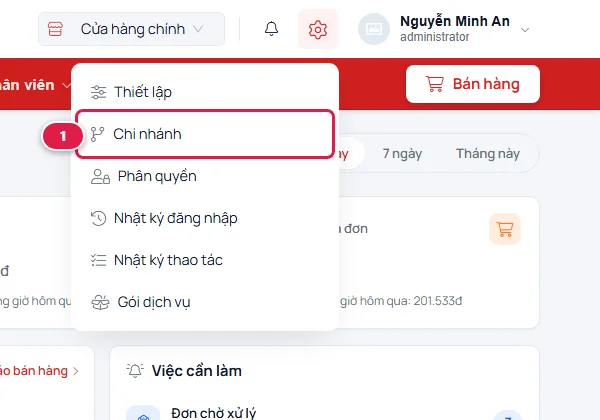
Bạn cũng vào được từ Thiết lập › Chi nhánh ở cột trái. Danh sách hiện tên, số điện thoại, địa chỉ, số nhân viên và trạng thái của từng chi nhánh:
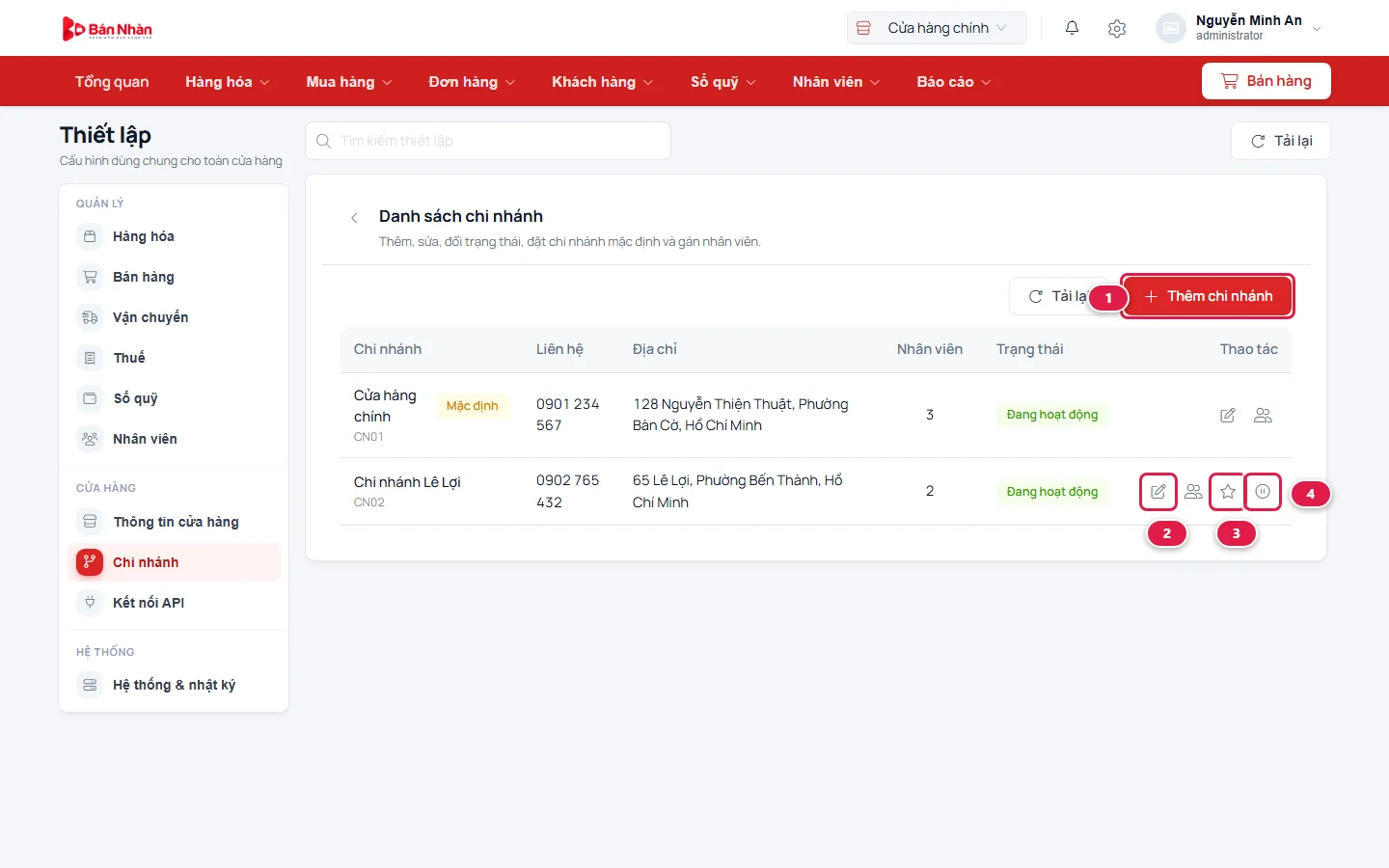
| Số | Nút | Dùng để |
|---|---|---|
| 1 | Thêm chi nhánh | Tạo chi nhánh mới. |
| 2 | Hình cây bút | Sửa tên, số điện thoại, địa chỉ của chi nhánh. |
| 3 | Hình ngôi sao | Đặt làm chi nhánh mặc định — chi nhánh mà nhân viên chưa được giao nơi làm việc sẽ vào. |
| 4 | Hình tạm dừng | Ngừng hoạt động chi nhánh (bấm lại để mở hoạt động trở lại). |
Thêm chi nhánh mới
- Bấm Thêm chi nhánh.
- Gõ tên chi nhánh 1, ví dụ "Chi nhánh Hai Bà Trưng".
- Mã chi nhánh 2 để trống cũng được — phần mềm tự đặt mã.
- Điền số điện thoại, địa chỉ, chọn tỉnh/thành phố rồi phường/xã. Những thông tin này dùng để liên hệ và in lên chứng từ của chi nhánh.
- Bấm Thêm 3.
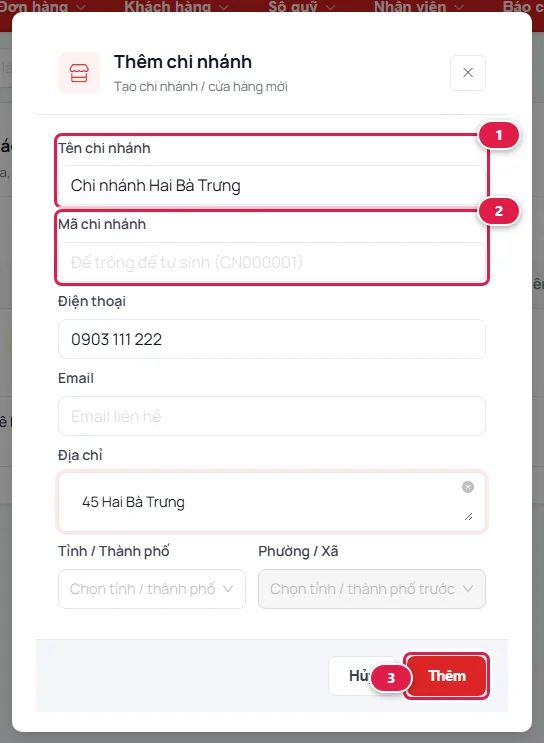
Chi nhánh mới tự có một quỹ tiền mặt riêng và kho trống. Muốn đưa hàng sang, bạn nhập hàng thẳng vào chi nhánh đó hoặc chuyển hàng từ chi nhánh khác.
Số chi nhánh tối đa
Số chi nhánh được mở tùy theo gói dịch vụ cửa hàng đang dùng. Đã đủ số chi nhánh của gói thì phần mềm báo và không cho thêm nữa — xem ở mục Gói dịch vụ trong menu bánh răng.
Cho nhân viên làm việc ở chi nhánh nào
Mỗi nhân viên chỉ thấy và làm việc được ở những chi nhánh được giao. Cách giao: vào Nhân viên › Danh sách nhân viên, mở hồ sơ nhân viên và chọn ở ô Chi nhánh được làm việc (xem bài Thêm nhân viên).
- Nhân viên chưa được giao chi nhánh nào thì chỉ làm việc ở chi nhánh mặc định.
- Chủ cửa hàng (và chức vụ có quyền "Làm việc trên mọi chi nhánh") luôn thấy tất cả chi nhánh.
Chuyển sang làm việc ở chi nhánh khác
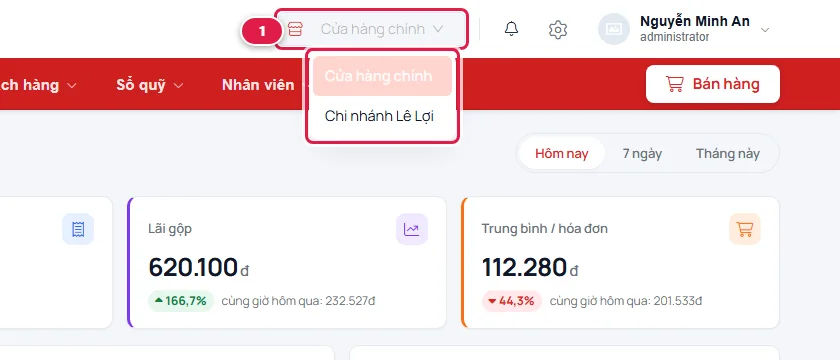
Ô chi nhánh ở thanh trên cùng 1 cho biết bạn đang làm việc ở đâu. Bấm vào đó và chọn chi nhánh khác. Trang sẽ tự tải lại, từ lúc này mọi thứ bạn bán, nhập, thu chi đều ghi vào chi nhánh vừa chọn.
Kiểm tra trước khi bán
Bán nhầm chi nhánh là kho chi nhánh kia bị trừ và tiền vào nhầm quỹ. Trước khi bắt đầu ca, liếc lên ô chi nhánh xem có đúng nơi mình đang đứng không. Nhân viên chỉ được giao một chi nhánh thì ô này chỉ hiện tên, không đổi được.
Xem số liệu của từng chi nhánh
Các màn danh sách (hóa đơn, phiếu nhập, sổ quỹ…) hiện chứng từ của chi nhánh đang làm việc. Riêng các màn Báo cáo mặc định gộp tất cả chi nhánh, để chủ cửa hàng nhìn được toàn cảnh:
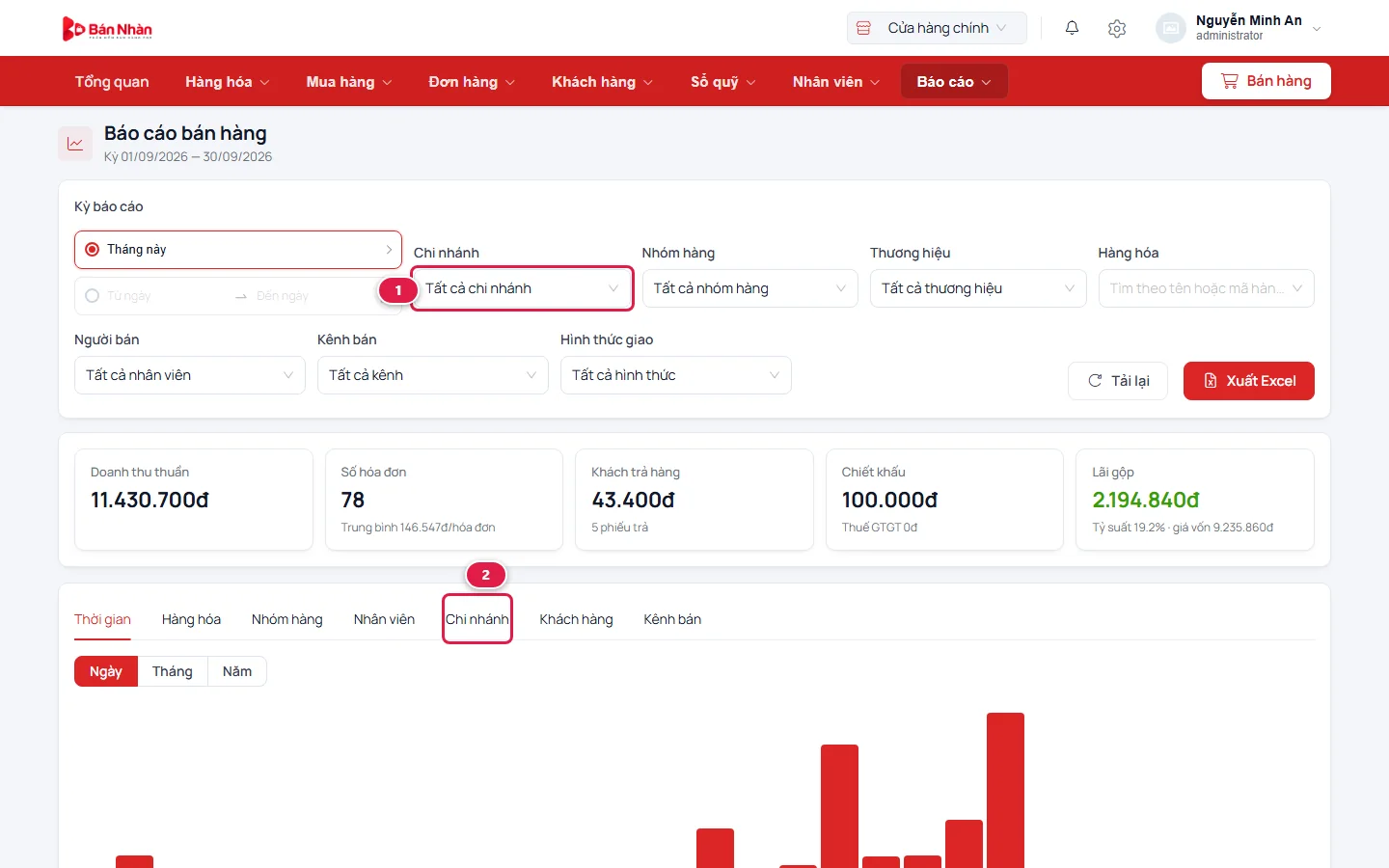
- 1 Chọn một chi nhánh ở ô Chi nhánh để xem riêng số của nơi đó.
- 2 Bấm thẻ Chi nhánh để thấy doanh thu của các chi nhánh xếp cạnh nhau.
Câu hỏi thường gặp
Tôi đóng cửa một chi nhánh, xóa đi được không?
Không xóa được, vì hóa đơn, phiếu nhập cũ vẫn thuộc về chi nhánh đó. Hãy bấm nút ngừng hoạt động: chi nhánh biến khỏi ô chọn chi nhánh nhưng số liệu cũ vẫn còn trong báo cáo.
Sao không có nút ngừng hoạt động ở chi nhánh mặc định?
Chi nhánh mặc định không được ngừng. Muốn ngừng nó, hãy đặt một chi nhánh khác làm mặc định trước (nút hình ngôi sao).
Giá bán ở mỗi chi nhánh khác nhau được không?
Được. Xem bài Thiết lập giá và bảng giá.