
Thêm hàng loạt bằng file Excel
Tải file mẫu, điền danh sách hàng hóa rồi đưa lên một lần thay vì gõ từng món.
Mới dùng Bán Nhàn mà cửa hàng có vài trăm mặt hàng? Đừng gõ từng món. Bạn tải file Excel mẫu, điền danh sách hàng (hoặc dán từ file cũ đang có), rồi đưa lên một lần. Cách này cũng dùng để sửa giá hàng loạt.
Ba việc trong nút Excel
Vào Hàng hóa › Danh sách hàng hóa, bấm nút Excel 1. Bạn sẽ thấy ba lựa chọn:
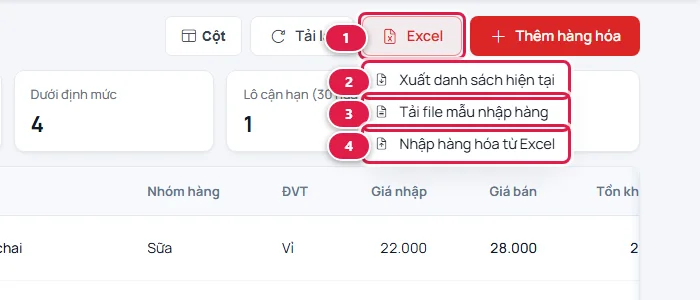
- Xuất danh sách hiện tại 2 — tải về file Excel chứa các mặt hàng đang hiện trên màn hình (theo bộ lọc bạn đang chọn), có sẵn mã hàng. Dùng khi muốn sửa hàng đã có.
- Tải file mẫu nhập hàng 3 — file trống có sẵn tiêu đề cột, 3 dòng ví dụ và một trang hướng dẫn. Dùng khi thêm hàng mới.
- Nhập hàng hóa từ Excel 4 — đưa file đã điền lên phần mềm.
Điền file mẫu
Mở file mẫu, điền vào trang Hàng hóa từ dòng 2 trở xuống, mỗi mặt hàng một dòng. Xóa 3 dòng ví dụ trước khi đưa lên, không thì phần mềm tạo thêm 3 mặt hàng đó. Các cột:
| Cột | Điền gì | Ví dụ |
|---|---|---|
| Mã hàng | Để trống = thêm hàng mới, phần mềm tự đặt mã. Ghi mã đã có = sửa mặt hàng đó. | (trống) |
| Tên hàng (*) | Bắt buộc. | Kẹo dừa Bến Tre gói 400g |
| Mã vạch | Mã vạch trên bao bì (không bắt buộc). Mỗi mã vạch chỉ dùng cho một mặt hàng. | 8934567890123 |
| Nhóm hàng, Ngành hàng, Thương hiệu, Nhà sản xuất | Gõ bằng tên. Tên chưa có thì phần mềm tự tạo mới. | Bánh kẹo |
| Đơn vị tính (*) | Bắt buộc. Đây là đơn vị cơ sở — đơn vị nhỏ nhất bán lẻ. | Gói |
| Bán số lẻ (1/0) | 1 cho hàng cân đong (bán 0,5 kg), 0 cho hàng đếm chiếc. | 0 |
| Thuế suất | Chỉ cần khi cửa hàng có tính thuế. Gõ tên thuế suất hoặc con số (10 hay 10%). Để trống = dùng mức mặc định. | (trống) |
| Giá nhập, Giá bán lẻ, Giá bán buôn | Số thuần, không cần dấu chấm phân cách. | 38000 |
| Đơn vị quy đổi | Các đơn vị lớn hơn, dạng Tên:hệ số:giá bán, nhiều đơn vị ngăn bằng dấu chấm phẩy. | Thùng:24:445000 |
| Trạng thái | Đang kinh doanh hoặc Ngừng kinh doanh. | Đang kinh doanh |
| Mô tả | Ghi chú thêm (không bắt buộc). |
Đơn vị quy đổi viết thế nào?
Bia bán lon, 1 thùng 24 lon giá 445.000: ghi Thùng:24:445000. Mì bán gói, 1 thùng 30 gói, 1 lốc 5 gói: ghi Thùng:30:140000;Lốc:5:24000. Bỏ trống phần giá (Thùng:24) thì giá thùng tự tính = giá lẻ × 24. Xem thêm bài Bán theo nhiều đơn vị.
Đưa file lên
- Bấm Excel › Nhập hàng hóa từ Excel.
- Trong hộp thoại, nếu chưa có file mẫu thì bấm Tải file mẫu 1.
- Bấm Chọn file Excel 2 và chọn file đã điền (đuôi .xlsx hoặc .xls). Phần mềm đọc file ngay khi bạn chọn.

Đọc kết quả và sửa dòng lỗi
Đọc xong, phần mềm báo tổng kết 1: đọc được bao nhiêu dòng, thêm mới bao nhiêu, cập nhật bao nhiêu, bao nhiêu dòng lỗi. Dòng nào lỗi thì hiện trong bảng 2 kèm số dòng trong file Excel và lý do.
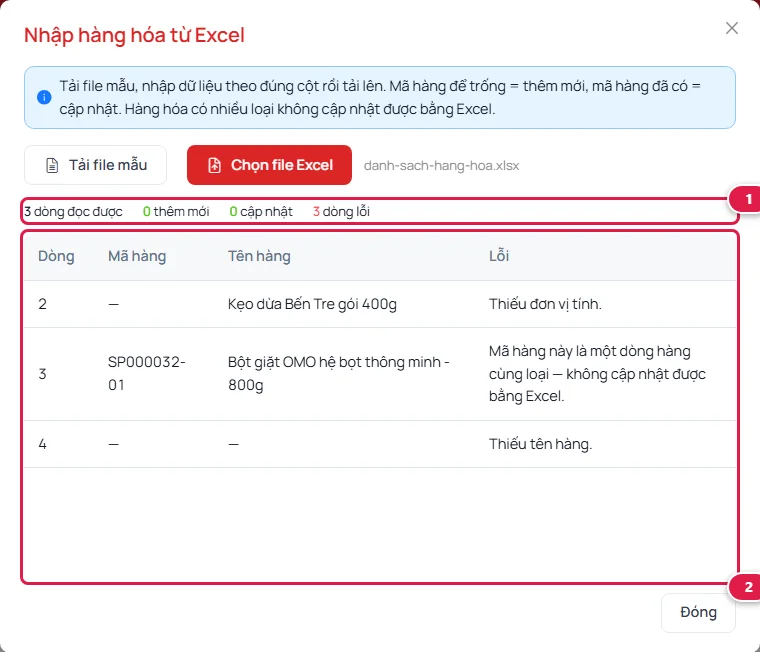
Dòng lỗi không làm hỏng các dòng khác: file 500 dòng sai 3 dòng thì 497 dòng kia vẫn vào. Bạn chỉ cần mở file, sửa đúng các dòng được báo, xóa những dòng đã vào rồi, và đưa file lên lại.
Sửa giá hàng loạt bằng Excel
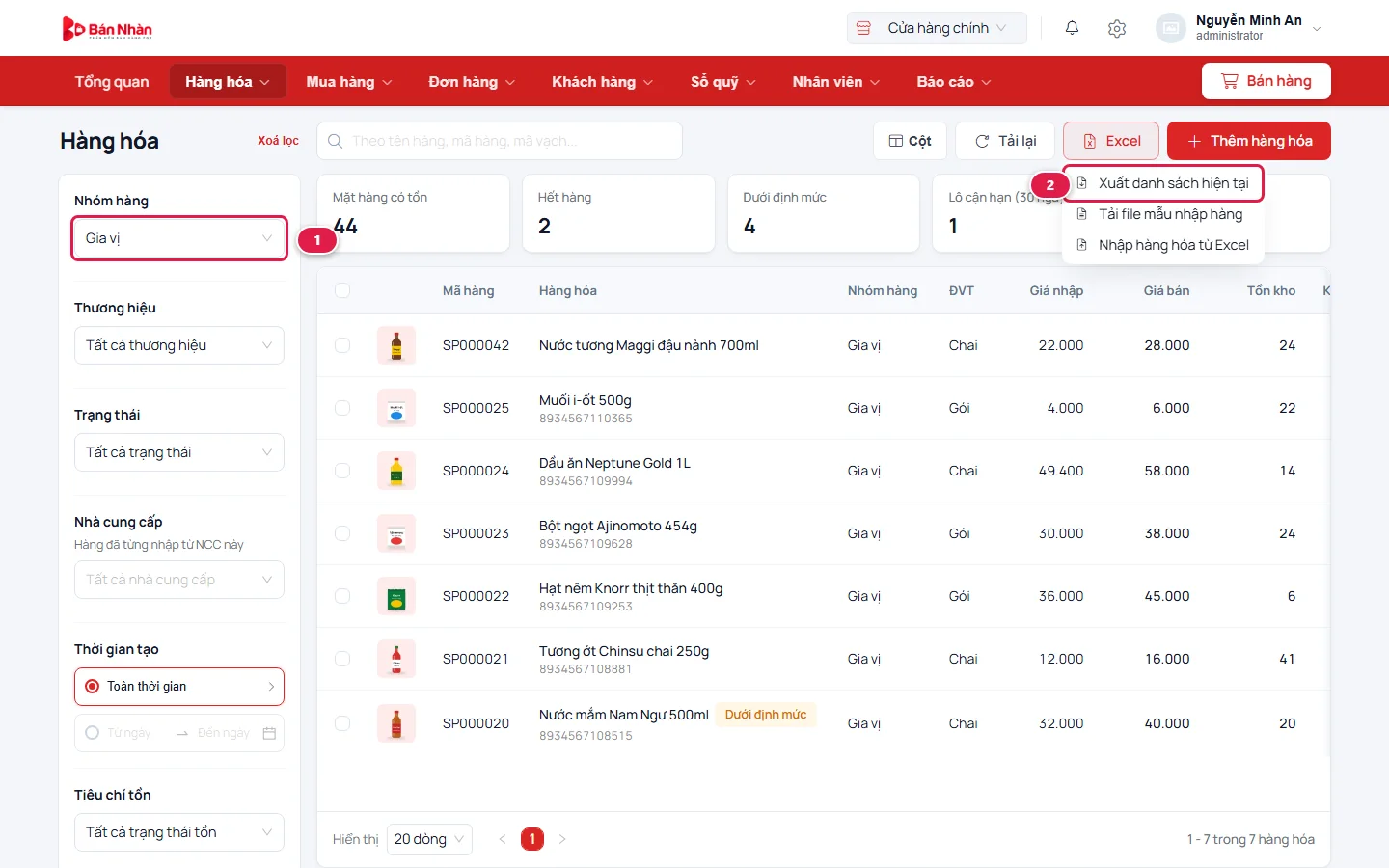
- Lọc danh sách hàng hóa theo nhóm hàng cần sửa 1 (hoặc không lọc để lấy tất cả).
- Bấm Excel › Xuất danh sách hiện tại 2. File tải về chỉ gồm các mặt hàng đang hiện trên màn hình.
- Sửa cột giá trong file vừa tải về. Giữ nguyên cột Mã hàng.
- Đưa file lên bằng Nhập hàng hóa từ Excel. Các mặt hàng có mã được cập nhật, không tạo thêm hàng mới.
Lưu ý
Muốn sửa hàng đã có thì phải dùng file xuất ra (có mã hàng). Đưa lại file mẫu với cột Mã hàng để trống sẽ tạo ra mặt hàng mới trùng tên. Hàng có nhiều loại (màu, cỡ…) không sửa được bằng Excel — sửa trên phần mềm theo bài Hàng có nhiều loại.
Câu hỏi thường gặp
Một lần đưa lên được bao nhiêu dòng?
Tối đa 1.000 dòng và file không quá 5MB. Nhiều hơn thì chia thành nhiều file.
File Excel có nhập được số tồn kho không?
Không. File chỉ khai thông tin và giá của mặt hàng. Số hàng đang có trong kho bạn đưa vào bằng phiếu nhập hàng (giá vốn sẽ đúng) hoặc phiếu kiểm kho.
Tôi để trống ô Giá nhập khi sửa thì giá nhập có bị xóa không?
Không. Khi cập nhật hàng đã có, ô giá nhập để trống nghĩa là giữ nguyên giá cũ.