
Đổi mật khẩu và thông tin cá nhân
Sửa họ tên, số điện thoại của bạn và đổi mật khẩu đăng nhập.
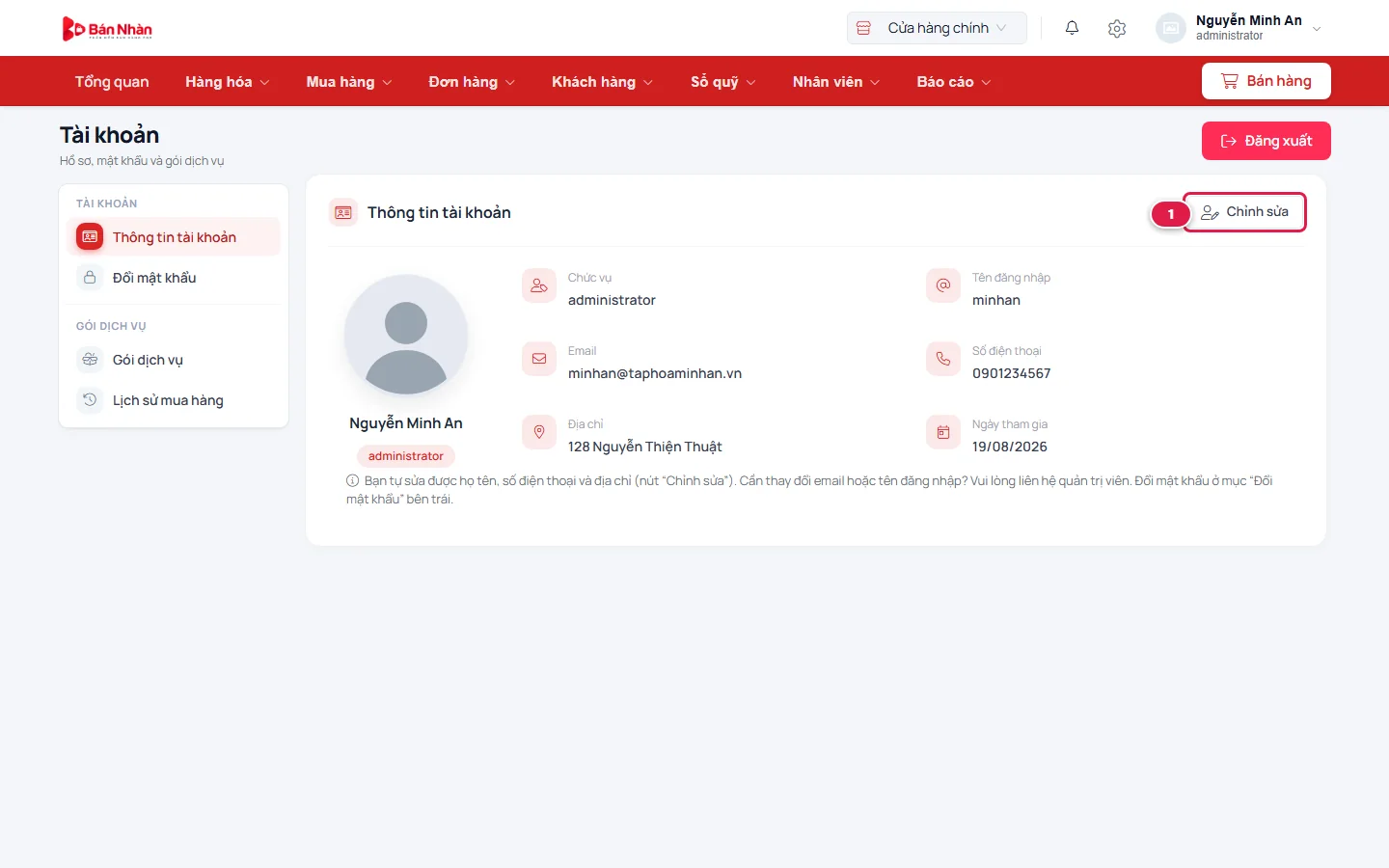
Mỗi người dùng Bán Nhàn — chủ cửa hàng hay nhân viên — đều tự sửa được họ tên, số điện thoại, địa chỉ của mình và tự đổi mật khẩu. Bài này chỉ cách làm, và nên làm gì khi quên mật khẩu.
Mở trang tài khoản của bạn
Bấm vào tên của bạn ở góc trên bên phải. Trong danh sách hiện ra:
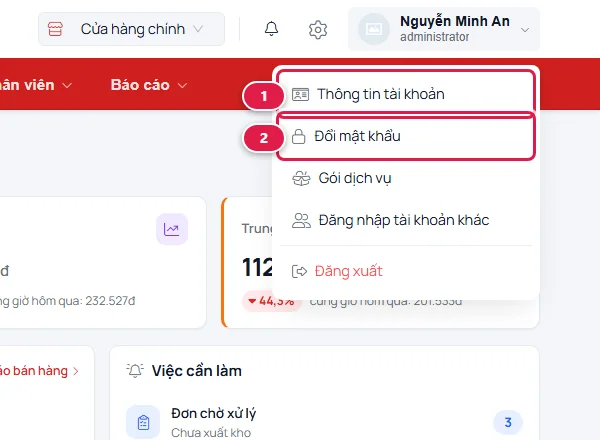
- Thông tin tài khoản 1 — xem và sửa họ tên, số điện thoại, địa chỉ.
- Đổi mật khẩu 2 — đặt mật khẩu mới.
Sửa họ tên, số điện thoại, địa chỉ
Trang Thông tin tài khoản hiện chức vụ, tên đăng nhập, email, số điện thoại và địa chỉ của bạn. Bấm Chỉnh sửa 1 để sửa.
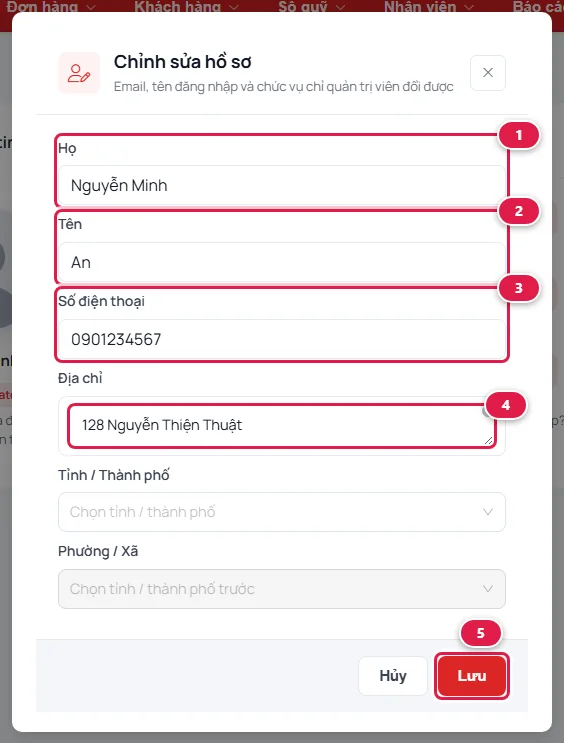
Trong hộp thoại Chỉnh sửa hồ sơ:
- Sửa Họ 1 và Tên 2. Tên này hiện ở góc màn hình và in lên hóa đơn ở dòng thu ngân.
- Sửa Số điện thoại 3.
- Sửa Địa chỉ 4, chọn tỉnh/thành phố rồi phường/xã.
- Bấm Lưu 5.
Muốn đổi email, tên đăng nhập hoặc chức vụ?
Ba thông tin này bạn không tự đổi được. Tên đăng nhập thì không đổi được nữa sau khi tạo. Email và chức vụ nhờ chủ cửa hàng hoặc người quản lý sửa ở màn Nhân viên (xem Thêm nhân viên).
Đổi mật khẩu
Nên đổi mật khẩu ngay lần đầu đăng nhập bằng mật khẩu người khác đặt cho bạn, và mỗi khi nghi có người biết mật khẩu của mình.
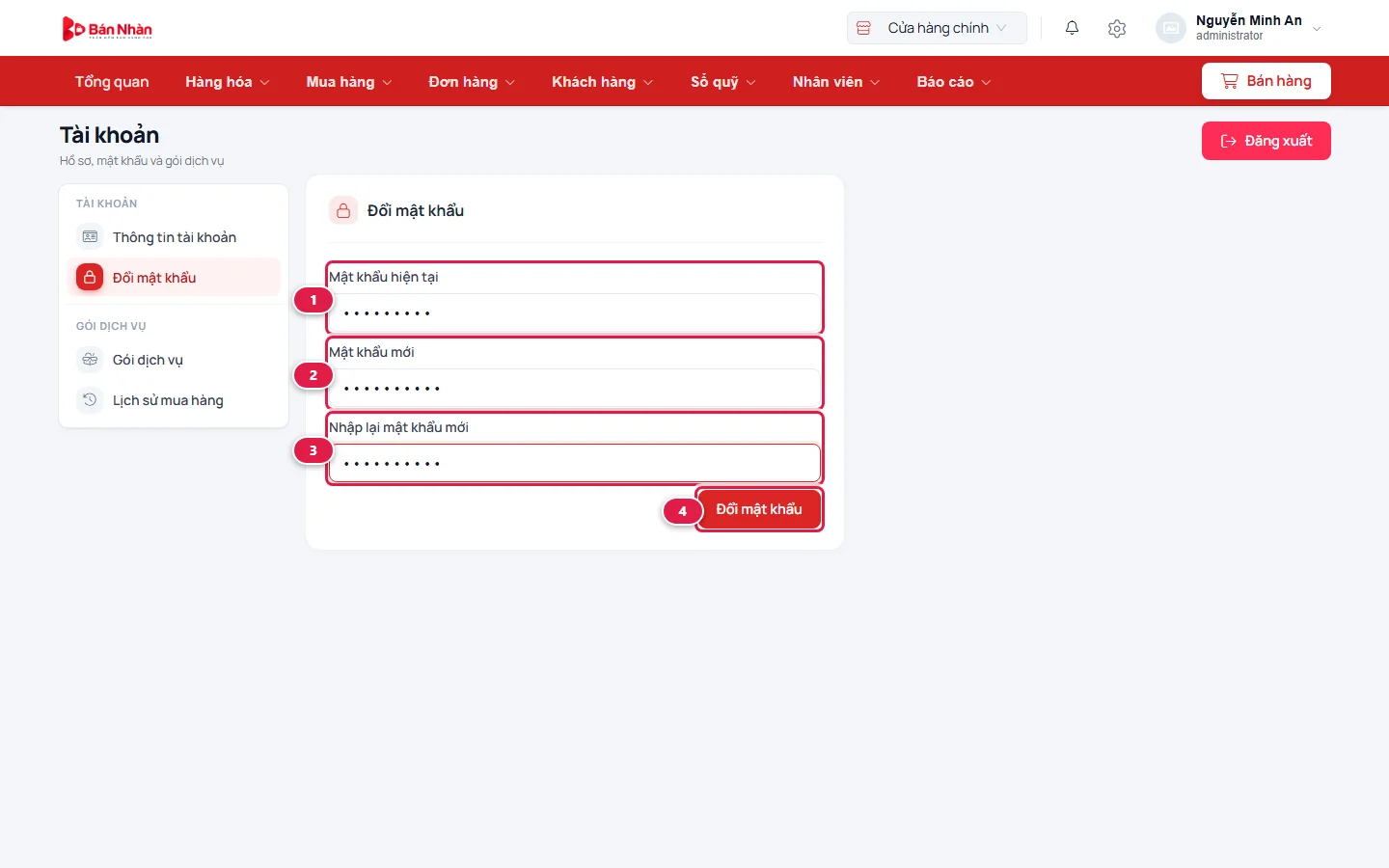
- Vào menu tài khoản › Đổi mật khẩu.
- Gõ mật khẩu đang dùng vào ô 1.
- Gõ mật khẩu mới vào ô 2 — ít nhất 6 ký tự.
- Gõ lại mật khẩu mới vào ô 3 cho chắc không gõ nhầm.
- Bấm Đổi mật khẩu 4.
Đổi xong, bạn vẫn đang đăng nhập trên máy này. Còn mọi máy khác đang đăng nhập bằng tài khoản của bạn (điện thoại, máy ở chi nhánh khác…) sẽ bị đăng xuất và phải đăng nhập lại bằng mật khẩu mới.
Mẹo đặt mật khẩu
Dùng mật khẩu dài, trộn chữ và số, không dùng ngày sinh hay số điện thoại. Mỗi nhân viên một tài khoản riêng — đừng dùng chung một tài khoản cho cả quầy, vì như vậy nhật ký thao tác không cho biết ai đã làm gì.
Khi quên mật khẩu
Phần mềm không gửi mật khẩu qua email hay tin nhắn. Hãy nhờ chủ cửa hàng hoặc người quản lý nhân viên đặt lại:
- Người quản lý vào Nhân viên › Danh sách nhân viên, bấm vào dòng của bạn.
- Bấm Đặt lại mật khẩu, gõ mật khẩu mới rồi báo cho bạn.
- Bạn đăng nhập bằng mật khẩu đó rồi đổi ngay sang mật khẩu của riêng mình như hướng dẫn ở trên.
Chủ cửa hàng quên mật khẩu tài khoản chủ thì liên hệ bộ phận hỗ trợ của Bán Nhàn.
Câu hỏi thường gặp
Báo "Mật khẩu hiện tại không đúng" dù tôi chắc đã gõ đúng?
Kiểm tra phím Caps Lock (chữ hoa) và bộ gõ tiếng Việt — gõ Telex có thể biến "aa" thành "â". Tắt bộ gõ tiếng Việt khi gõ mật khẩu.
Đăng xuất ở đâu?
Bấm vào tên của bạn ở góc phải, chọn Đăng xuất ở cuối danh sách. Máy dùng chung ở quầy thì nhớ đăng xuất khi hết ca.