
Khai thông tin cửa hàng
Điền tên, địa chỉ, số điện thoại cửa hàng để in lên phiếu, và bật tắt các tùy chọn bán hàng.
Việc đầu tiên nên làm sau khi đăng nhập: khai tên, số điện thoại và địa chỉ cửa hàng để chúng được in lên đầu mọi hóa đơn, phiếu tính tiền. Bài này cũng chỉ bạn cách bật tắt vài tùy chọn bán hàng hay dùng nhất.
Mở màn Thiết lập
Màn Thiết lập là nơi gom mọi cài đặt dùng chung cho cả cửa hàng.
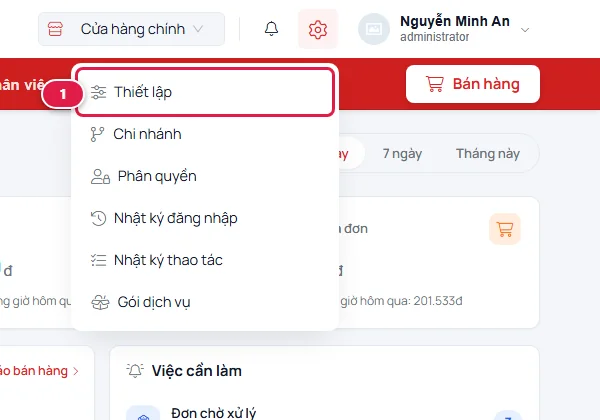
- Bấm hình bánh răng ở góc trên bên phải.
- Chọn Thiết lập 1.
Màn hình chia làm bốn phần:
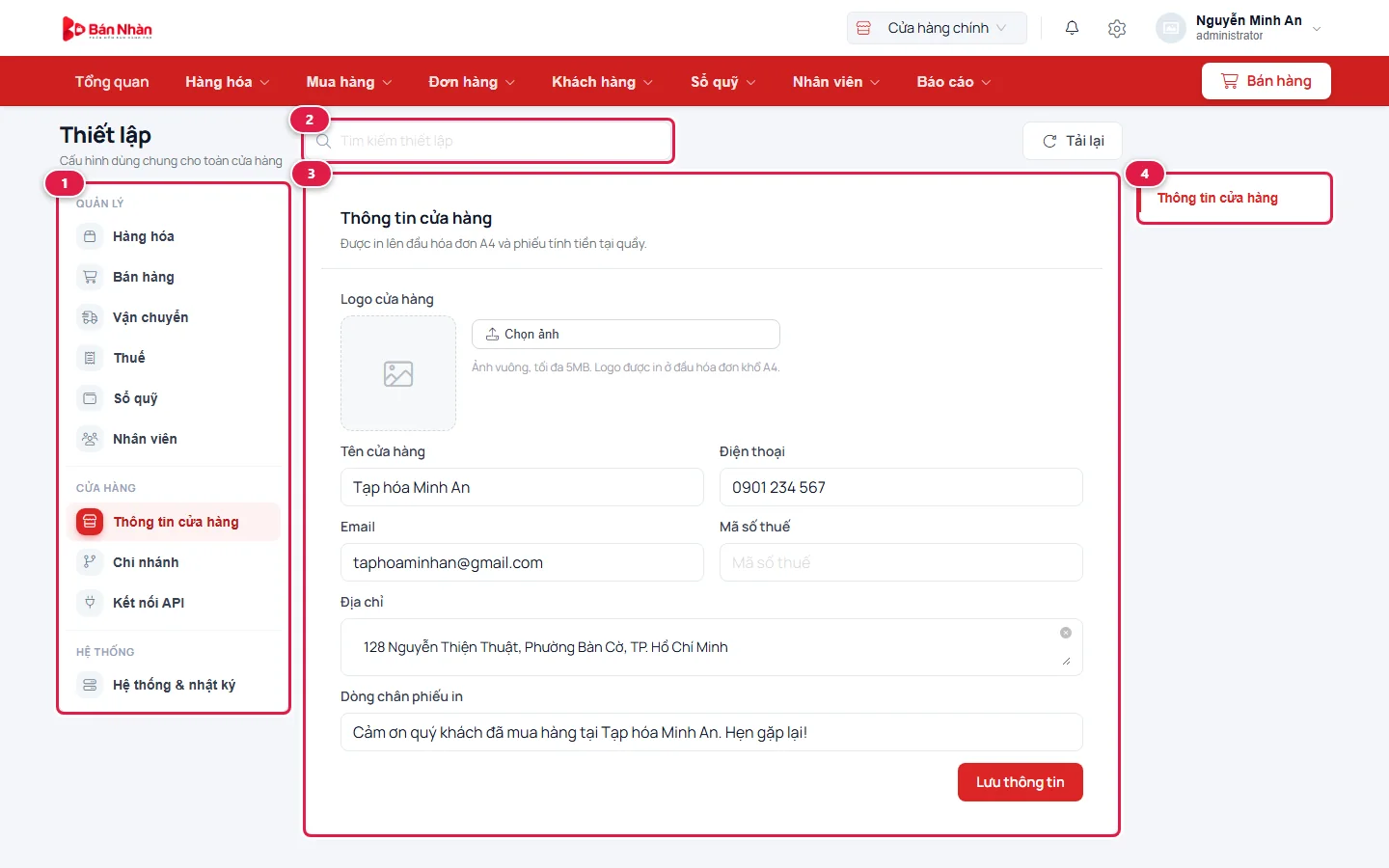
- 1 Cột nhóm thiết lập — Hàng hóa, Bán hàng, Vận chuyển, Thuế, Sổ quỹ, Nhân viên, Thông tin cửa hàng, Chi nhánh… Bấm một nhóm để xem các thiết lập bên trong.
- 2 Ô tìm kiếm — gõ vài chữ để tìm nhanh một thiết lập ở mọi nhóm.
- 3 Nội dung của nhóm đang chọn.
- 4 Mục lục — nhóm dài thì bấm vào đây để nhảy tới đúng phần.
Ai được vào màn này?
Chủ cửa hàng luôn vào được. Nhân viên chỉ thấy mục Thiết lập khi được giao quyền "Sửa thiết lập cửa hàng" ở màn Phân quyền.
Khai thông tin cửa hàng
Ở cột trái, bấm Thông tin cửa hàng. Điền các ô sau:
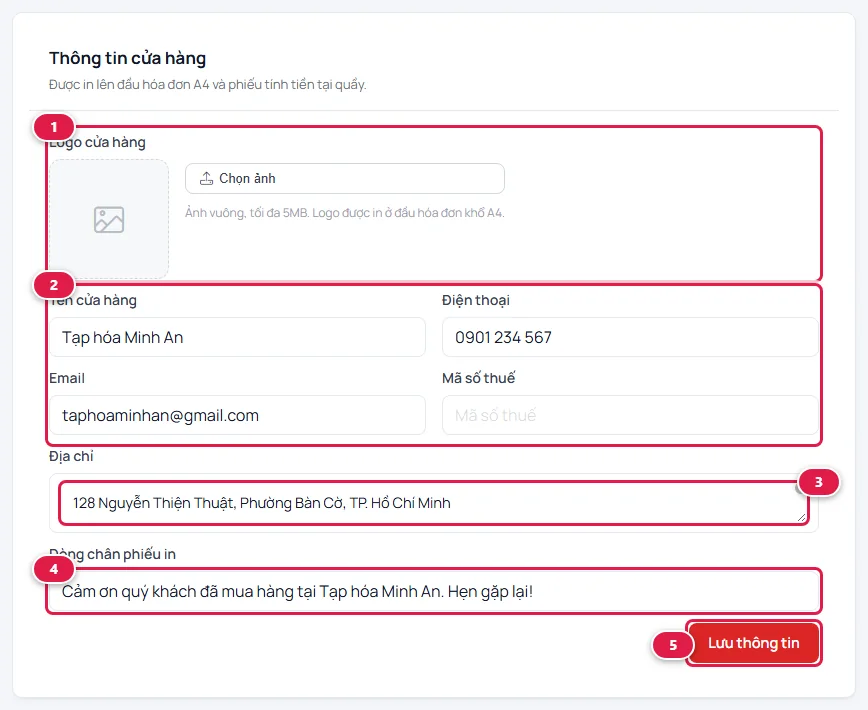
- Logo 1: bấm Chọn ảnh và chọn ảnh logo trong máy. Nên dùng ảnh vuông, dưới 5MB. Logo được in ở đầu hóa đơn khổ A4.
- Tên cửa hàng, điện thoại, email, mã số thuế 2. Chưa có mã số thuế thì để trống.
- Địa chỉ 3: số nhà, đường, phường, tỉnh/thành.
- Dòng chân phiếu in 4: câu in ở cuối phiếu đưa khách, ví dụ "Cảm ơn quý khách, hẹn gặp lại!".
- Bấm Lưu thông tin 5.
Nhớ bấm Lưu
Khối này chỉ lưu khi bạn bấm Lưu thông tin. Gõ xong mà chuyển sang nhóm khác hoặc đóng trang là mất những gì vừa gõ — kể cả logo vừa chọn.
Bật tắt tùy chọn bán hàng
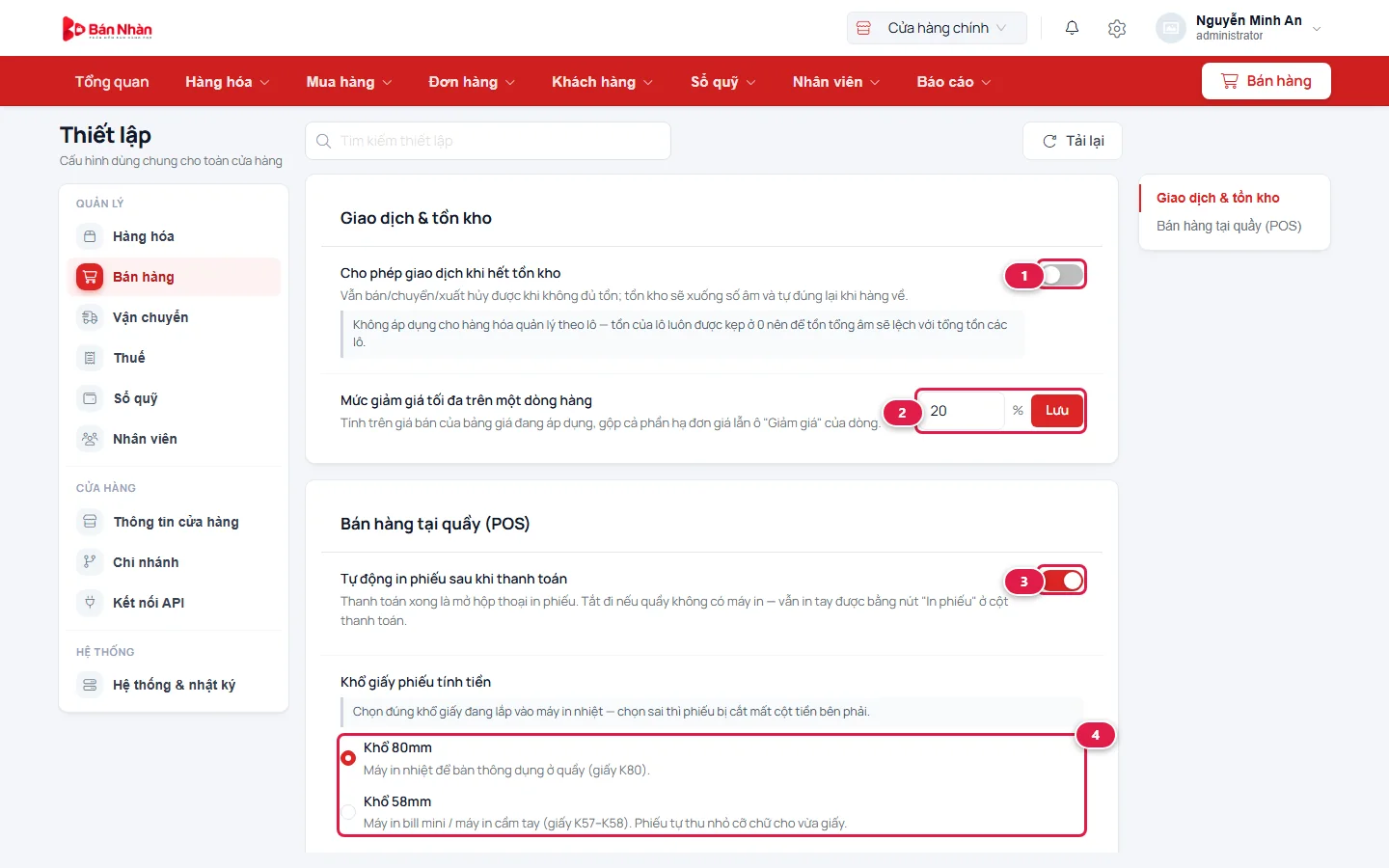
Bấm nhóm Bán hàng ở cột trái. Có ba kiểu ô, cách lưu khác nhau:
| Số | Thiết lập | Nghĩa là gì |
|---|---|---|
| 1 | Cho phép giao dịch khi hết tồn kho | Bật lên thì vẫn bán được món mà phần mềm ghi là đã hết (tồn kho xuống số âm, nhập hàng về là tự đúng lại). Tắt thì phần mềm chặn không cho bán quá số đang có. Không áp dụng cho hàng quản lý theo lô. |
| 2 | Mức giảm giá tối đa trên một dòng hàng | Thu ngân được giảm giá một món tối đa bao nhiêu phần trăm. Để 100% là không giới hạn. |
| 3 | Tự động in phiếu sau khi thanh toán | Thu tiền xong là tự mở hộp thoại in phiếu. Quầy không có máy in thì tắt đi. |
| 4 | Khổ giấy phiếu tính tiền | Chọn đúng khổ giấy đang lắp trong máy in nhiệt: 80mm (máy để bàn) hoặc 58mm (máy in mini). Chọn sai thì phiếu bị cắt mất cột tiền. |
- Công tắc 1 3 và ô chọn tròn 4: bấm là lưu ngay, không cần bấm thêm nút nào.
- Ô số 2: gõ số xong sẽ hiện nút Lưu nhỏ bên cạnh — phải bấm nút đó thì số mới được lưu.
Mẹo
Dù đặt mức giảm giá tối đa bao nhiêu, mỗi lần bán thấp hơn giá niêm yết đều được ghi lại ở Nhật ký thao tác, nên chủ cửa hàng luôn xem lại được ai đã giảm giá món nào.
Tìm nhanh một thiết lập
Không nhớ thiết lập nằm ở nhóm nào? Gõ vài chữ vào ô tìm kiếm 1, ví dụ "tồn kho". Phần mềm lọc ra mọi dòng khớp ở tất cả các nhóm. Gõ không dấu ("ton kho") cũng tìm được.
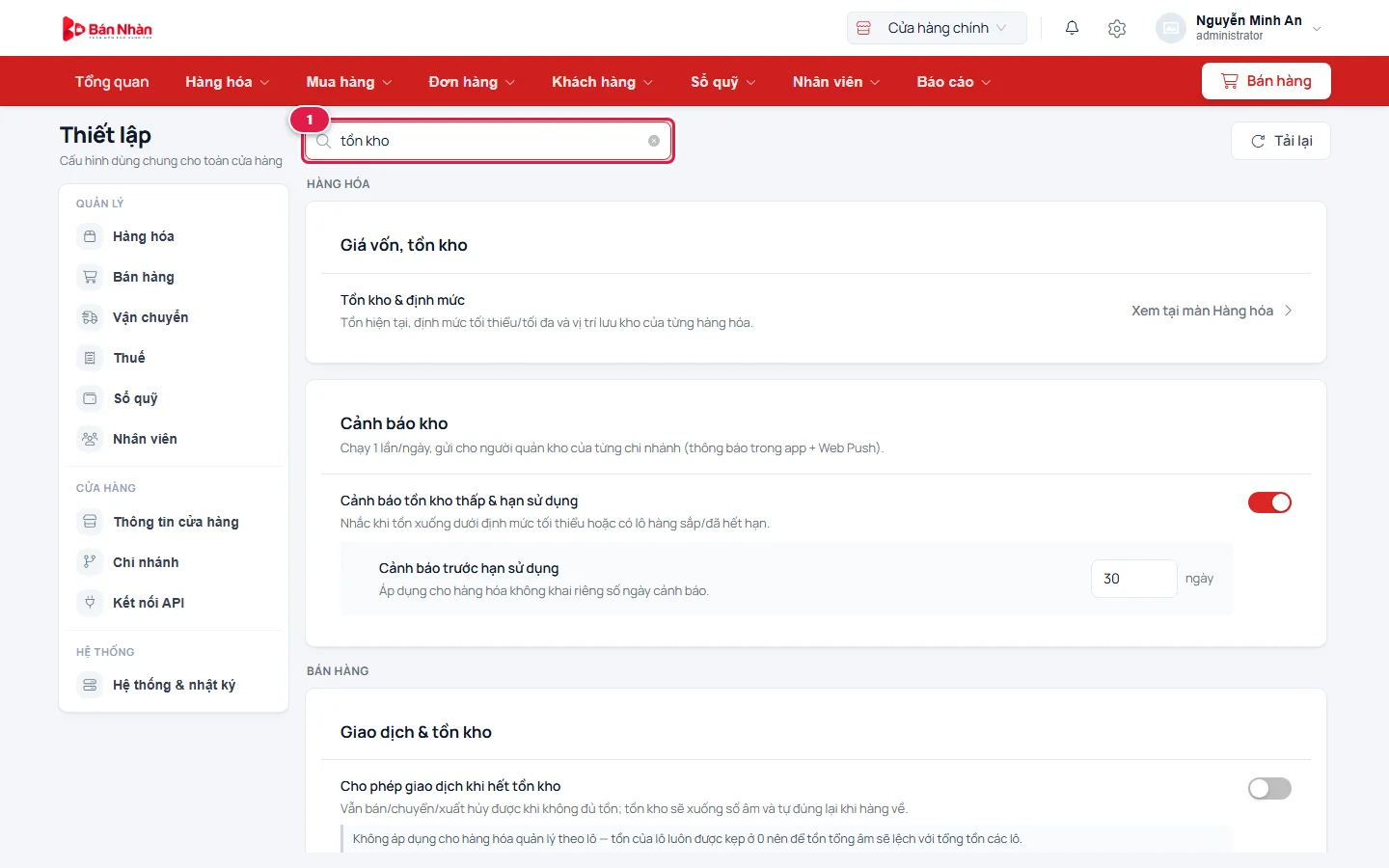
Xóa chữ trong ô tìm kiếm để quay về cách xem theo nhóm.
Nhắc khi hàng sắp hết, sắp hết hạn
Trong nhóm Hàng hóa, kéo xuống phần Cảnh báo kho:
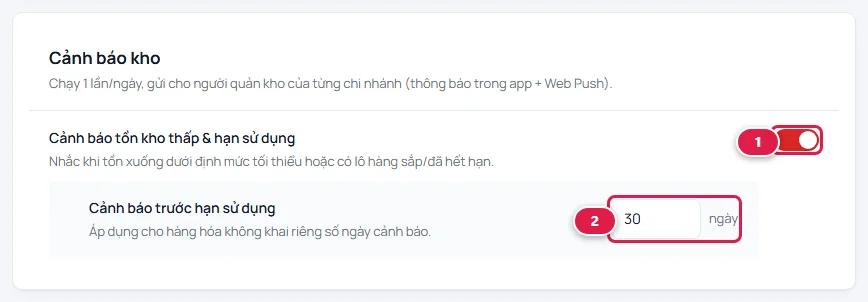
- 1 Bật công tắc để mỗi ngày phần mềm tự báo (ở chuông thông báo) khi có hàng xuống dưới định mức tồn tối thiểu, hoặc có lô hàng sắp hết hạn, đã hết hạn.
- 2 Số ngày báo trước khi hàng hết hạn. Ví dụ để 30 thì hàng còn 30 ngày nữa hết hạn là bắt đầu được nhắc.
Định mức tồn tối thiểu khai riêng cho từng mặt hàng — xem bài Xem tồn kho và hàng sắp hết.
Câu hỏi thường gặp
Tôi sửa tên cửa hàng rồi, sao hóa đơn cũ in lại vẫn là tên cũ?
Mở lại hóa đơn và in thì phần mềm lấy thông tin cửa hàng hiện tại. Nếu vẫn thấy tên cũ, hãy tải lại trang (phím F5) rồi in lại.
Cài đặt thuế nằm ở đâu?
Ở nhóm Thuế của cùng màn này. Xem bài Bật tính thuế cho cửa hàng.
Nhóm hàng, đơn vị tính, tài khoản ngân hàng khai ở đâu?
Cũng ở màn Thiết lập: nhóm hàng và đơn vị tính ở nhóm Hàng hóa (xem Nhóm hàng, thương hiệu, đơn vị tính), tài khoản ngân hàng ở nhóm Sổ quỹ (xem Thêm tài khoản ngân hàng, ví điện tử).