
Tính hoa hồng bán hàng
Đặt mức hoa hồng theo doanh số và lập bảng hoa hồng mỗi kỳ.
Nếu cửa hàng thưởng cho nhân viên theo doanh số bán được, Bán Nhàn tính giúp bạn số tiền hoa hồng của từng người mỗi tháng. Bạn chỉ cần đặt mức hoa hồng một lần, cuối kỳ bấm lập bảng tính là có ngay bảng hoa hồng để ký nhận.
Hoa hồng tính theo đâu?
Theo người bán ghi trên từng hóa đơn đã hoàn thành. Doanh thu đã trừ hàng khách trả lại — và hàng trả lại được trừ vào đúng kỳ đã bán, nên phiếu trả tháng sau không làm âm doanh số tháng sau của người bán.
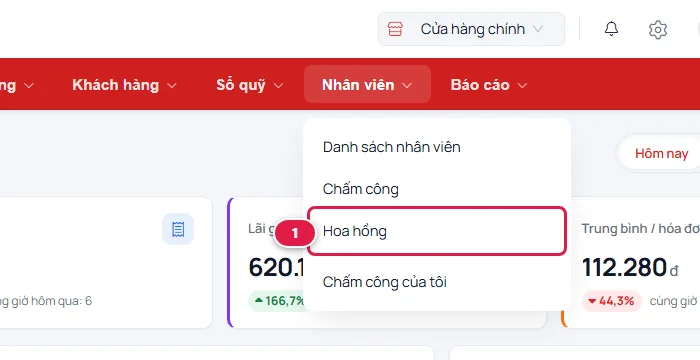
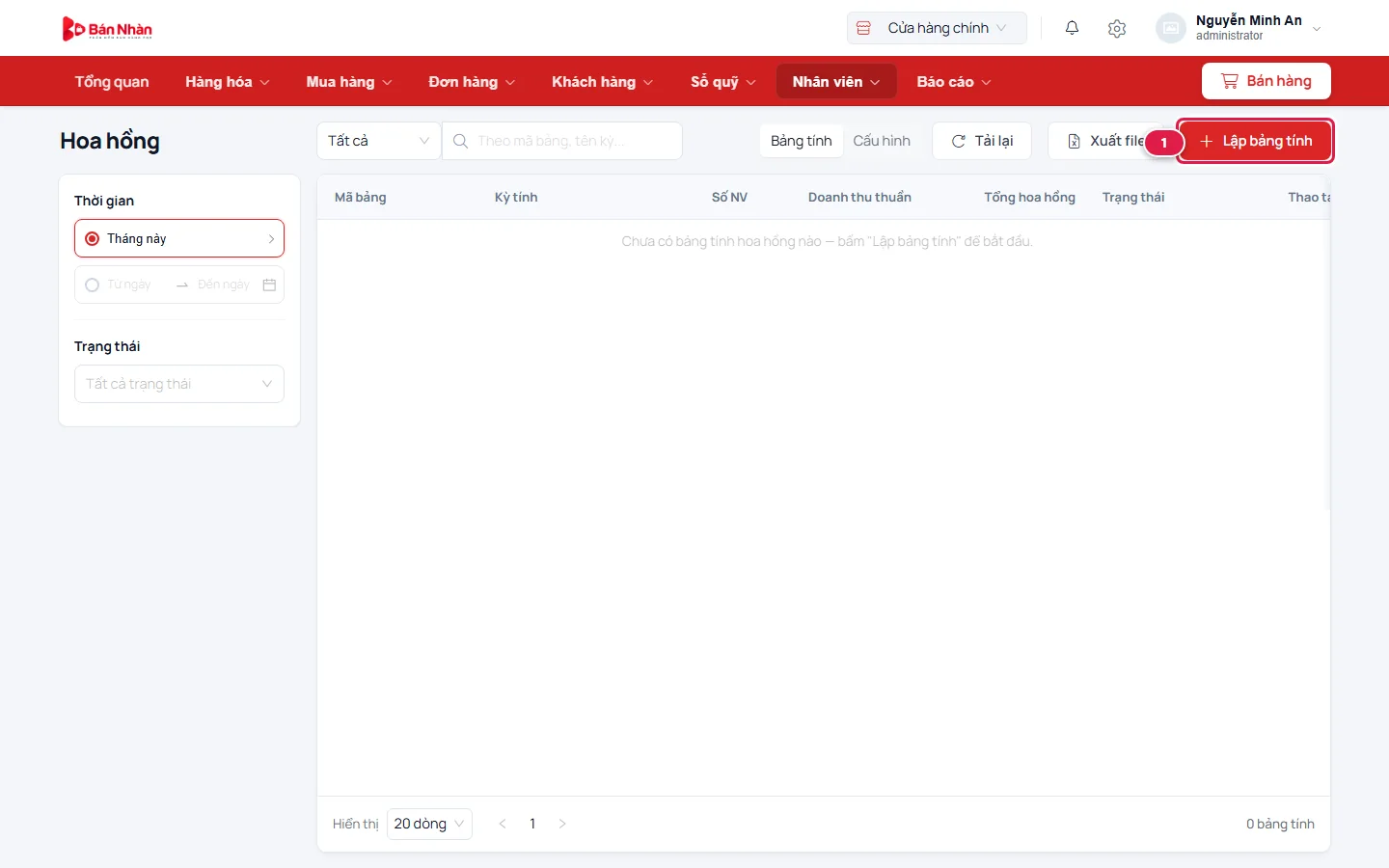
Mở màn Hoa hồng
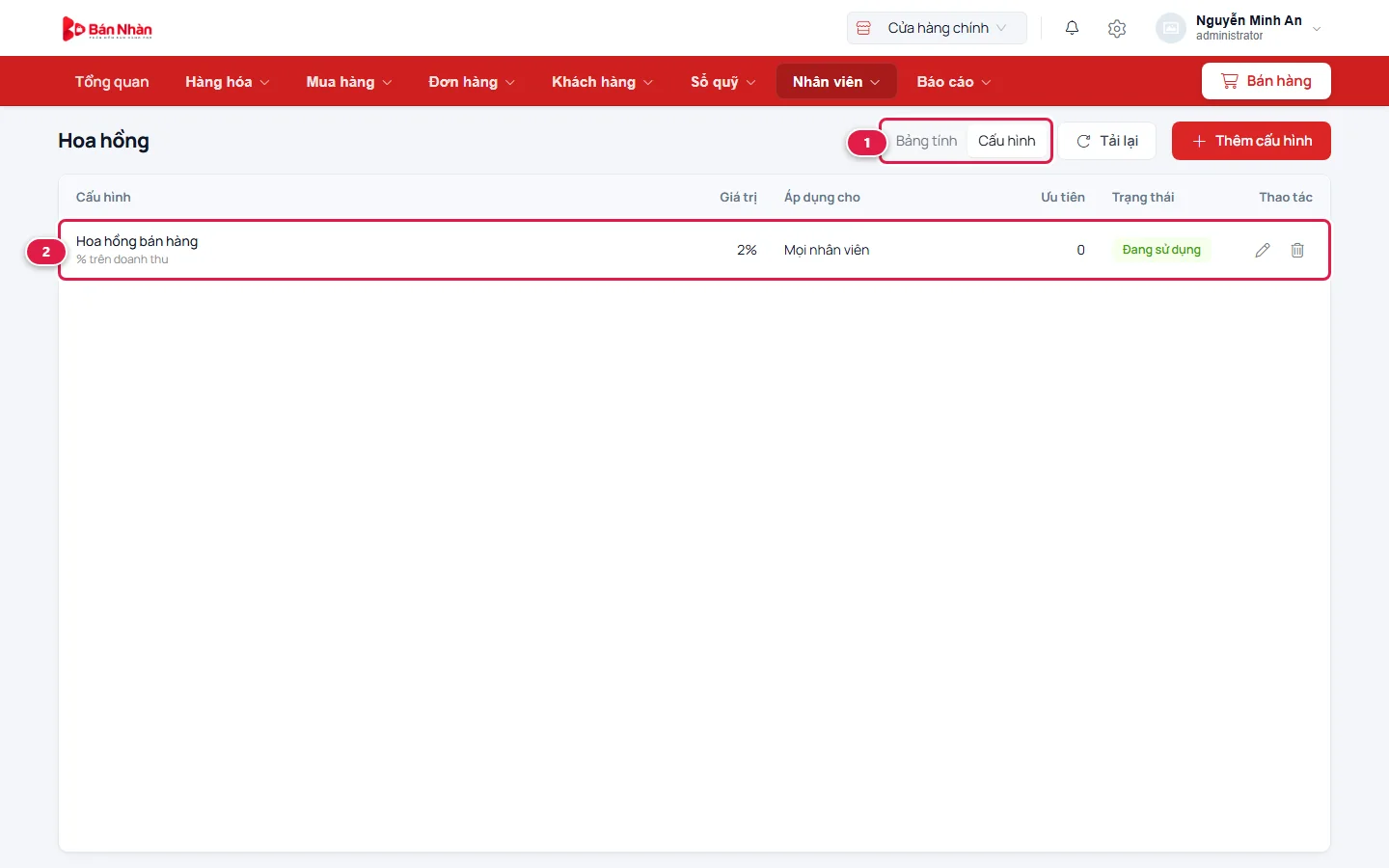
Rê chuột vào Nhân viên trên thanh menu đỏ, chọn Hoa hồng 1. Màn này có hai chế độ xem ở góc trên: Bảng tính (các bảng hoa hồng theo kỳ) và Cấu hình (các mức hoa hồng).
Bước 1: Đặt mức hoa hồng
Bấm Cấu hình ở góc trên, rồi bấm Thêm cấu hình:
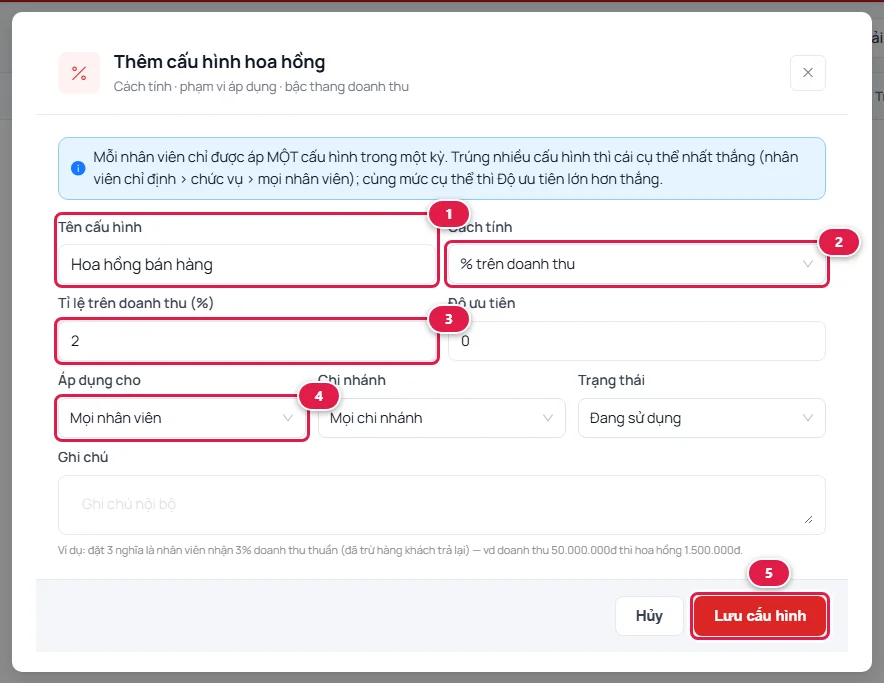
- Gõ tên cấu hình 1, ví dụ "Hoa hồng bán hàng".
- Chọn cách tính 2 (xem bảng dưới).
- Gõ mức hoa hồng 3 — ví dụ 2 nghĩa là 2% doanh thu.
- Chọn áp dụng cho 4: Mọi nhân viên, Theo chức vụ (chọn thêm chức vụ) hoặc Nhân viên chỉ định (chọn từng người). Ô Chi nhánh bên cạnh để giới hạn cấu hình cho một chi nhánh.
- Bấm Lưu cấu hình 5.
| Cách tính | Ví dụ |
|---|---|
| % trên doanh thu | Bán được 10 triệu, mức 2% → hoa hồng 200.000đ. |
| % trên lãi gộp | Lãi gộp (doanh thu trừ giá vốn) 3 triệu, mức 10% → 300.000đ. |
| Số tiền / đơn vị bán ra | Mỗi sản phẩm bán ra được 1.000đ, bán 500 cái → 500.000đ. |
| Bậc thang theo doanh thu | Doanh thu càng cao, phần trăm càng lớn — xem phần dưới. |
Cấu hình vừa lưu hiện trong danh sách 2. Bấm hình cây bút để sửa, thùng rác để xóa.
Hoa hồng bậc thang
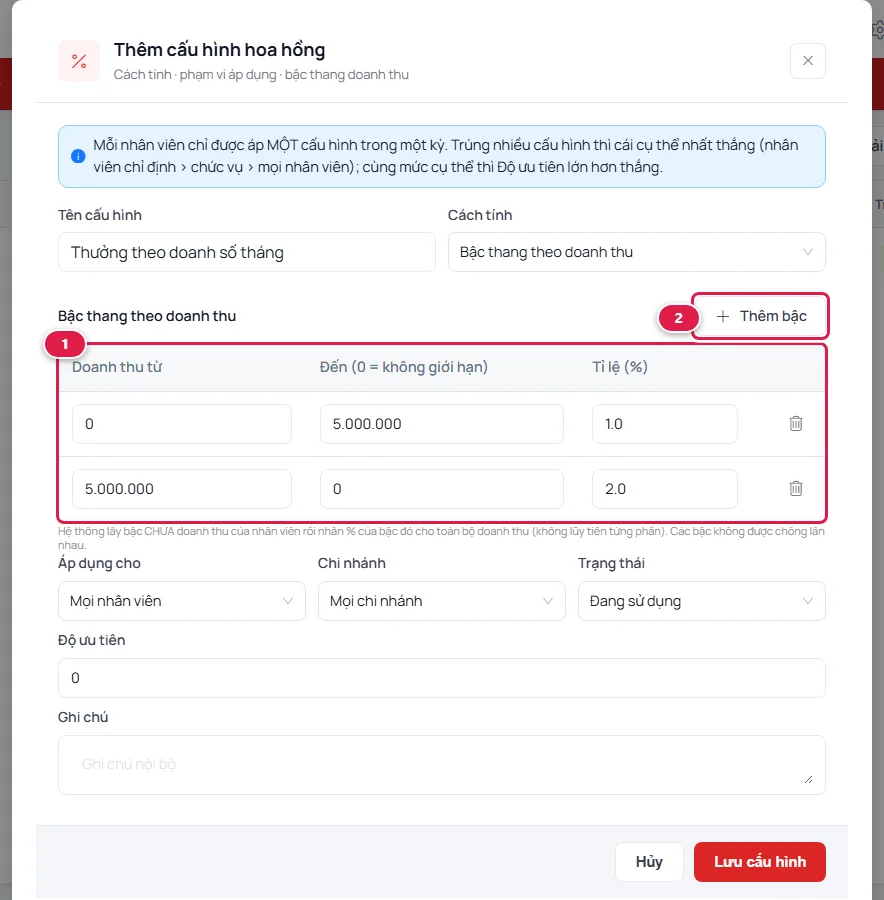
Chọn cách tính Bậc thang theo doanh thu, bấm Thêm bậc 2 để thêm từng bậc, rồi điền doanh thu từ – đến và tỉ lệ của bậc đó 1. Ô "Đến" để 0 nghĩa là không giới hạn.
Cách tính bậc thang
Phần mềm tìm bậc chứa doanh thu của nhân viên rồi nhân phần trăm của bậc đó cho toàn bộ doanh thu, không chia từng phần. Với ví dụ trên, nhân viên bán 6 triệu được 2% × 6 triệu = 120.000đ (chứ không phải 1% của 5 triệu đầu cộng 2% của 1 triệu sau).
Nhiều cấu hình cho nhiều nhóm người
Mỗi nhân viên chỉ được tính theo một cấu hình trong một kỳ. Nếu một người khớp nhiều cấu hình, cấu hình cụ thể nhất được dùng: nhân viên chỉ định thắng theo chức vụ, theo chức vụ thắng mọi nhân viên. Cùng mức thì cấu hình có Độ ưu tiên lớn hơn được dùng. Nhờ vậy bạn có thể đặt 2% cho mọi người, rồi riêng một nhân viên giỏi 3%.
Bước 2: Lập bảng tính cuối kỳ
- Bấm Bảng tính ở góc trên, rồi bấm Lập bảng tính.
- Chọn kỳ tính 1 (mặc định là tháng này) và chi nhánh 2.
- Xem bảng tạm tính 3: số đơn, doanh thu thuần, lãi gộp, số lượng và hoa hồng của từng người. Bảng tự tính lại khi bạn đổi kỳ hoặc chi nhánh.
- Bấm Lưu bảng nháp 4.
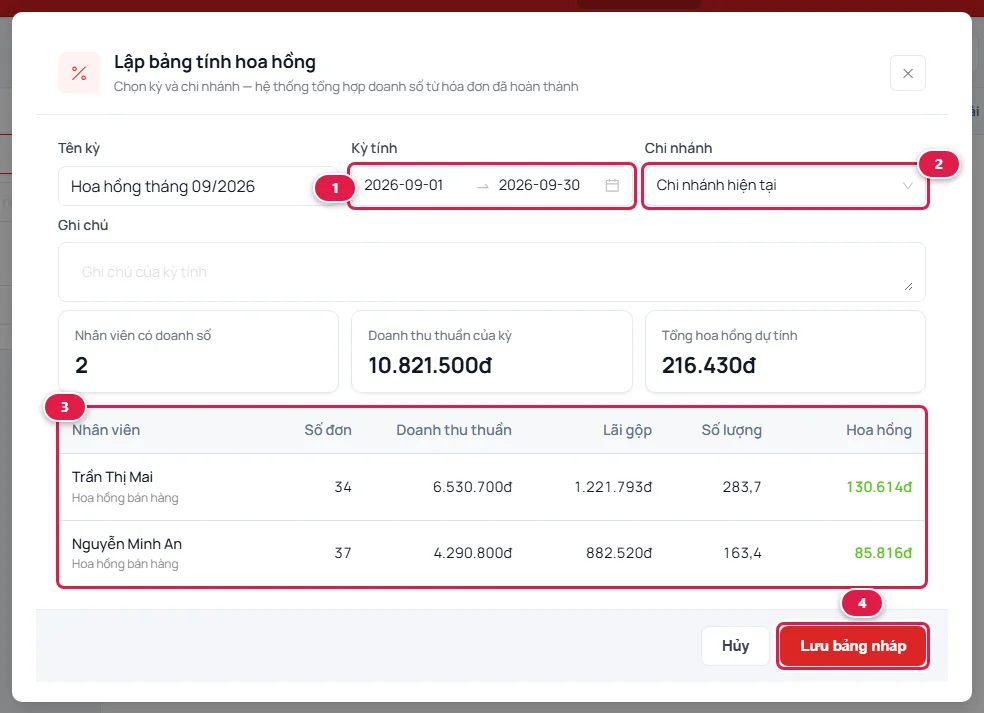
Nhân viên có doanh số nhưng không khớp cấu hình nào vẫn hiện trong bảng với hoa hồng 0đ và dòng chữ "Chưa có cấu hình áp dụng" — nhìn thấy dòng này thì kiểm lại phần Áp dụng cho của các cấu hình.
Bước 3: Chốt bảng và trả tiền
Bảng vừa lưu nằm ở danh sách Bảng tính với trạng thái nháp. Ở cuối mỗi dòng có các nút:
- Xem chi tiết — mở bảng, có nút In bảng để in bảng hoa hồng có cột ký nhận.
- Tính lại — khi còn là nháp, bấm để tính lại theo số liệu mới nhất (ví dụ vừa có thêm hóa đơn, hoặc vừa sửa cấu hình).
- Chốt bảng — khóa số liệu lại, không tính lại được nữa. Mỗi nhân viên nhận được thông báo về số hoa hồng của mình.
- Hủy bảng — bỏ bảng này; chi tiết vẫn giữ lại để tra cứu.
Chốt bảng không tự trừ tiền quỹ
Trả hoa hồng bằng tiền mặt, chuyển khoản hay cộng vào lương là tùy cửa hàng, nên chốt bảng không tự lập phiếu chi. Khi trả tiền, hãy ghi phiếu chi ở Sổ quỹ để số dư quỹ luôn đúng.
Câu hỏi thường gặp
Tôi sửa hoặc xóa cấu hình, bảng đã chốt tháng trước có bị đổi không?
Không. Bảng tính lưu lại cả mức hoa hồng đã dùng lúc tính, nên bảng cũ giữ nguyên.
Hóa đơn chưa hoàn thành (đơn đang giao) có được tính không?
Chưa. Chỉ hóa đơn đã hoàn thành mới được tính (xếp vào kỳ theo ngày lập hóa đơn). Vì vậy nên chờ các đơn trong kỳ giao xong rồi mới bấm Tính lại và Chốt bảng — khi còn là nháp thì tính lại bao nhiêu lần cũng được.
Ai được vào màn Hoa hồng?
Chủ cửa hàng và chức vụ được bật quyền "Cấu hình & tính hoa hồng" ở màn Phân quyền.