
Giảm giá, thanh toán và in phiếu
Giảm giá từng món hoặc cả đơn, khách trả tiền mặt, chuyển khoản, quét QR hoặc ghi nợ.
Bài này nối tiếp Bán hàng tại quầy: cách bớt giá cho khách (từng món hoặc cả hóa đơn), nhận tiền bằng chuyển khoản có mã QR, cho khách quen ghi nợ, và in phiếu tạm tính để khách soát trước khi trả tiền.
Giảm giá riêng một món
Dùng khi một món hàng được bớt giá — hàng móp hộp, cận hạn, hay đơn giản là giá vừa thỏa thuận với khách.
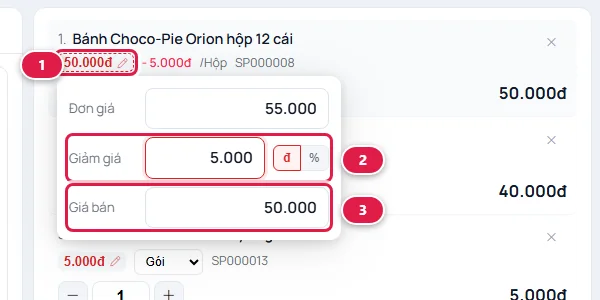
- Trong giỏ hàng, bấm vào con số giá màu đỏ của món đó 1. Một bảng nhỏ gồm 3 dòng hiện ra.
- Gõ số tiền bớt vào ô Giảm giá 2. Bấm nút % nếu muốn bớt theo phần trăm, nút đ nếu bớt theo số tiền.
- Hoặc gõ thẳng giá đã chốt với khách vào ô Giá bán 3 — phần mềm tự tính ra số tiền được bớt.
- Bấm Enter hoặc bấm ra ngoài để đóng bảng.
Số giảm tính cho MỘT cái
Số tiền bạn gõ là số bớt cho mỗi đơn vị hàng, không phải cả dòng. Ví dụ bớt 5.000đ mà khách mua 3 hộp thì cả dòng bớt 15.000đ. Muốn bớt một khoản cho cả hóa đơn thì dùng cách ở phần dưới.
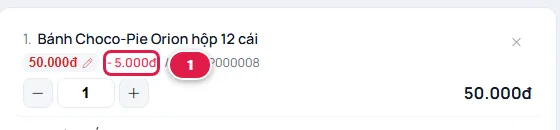
Món đã được giảm có thêm nhãn đỏ ghi số tiền bớt 1 ngay cạnh giá, để bạn nhìn giỏ là biết món nào đang được bớt. Phiếu in cho khách cũng in giá sau khi bớt.
Giảm giá cả hóa đơn
- Ở cột thanh toán, bấm vào con số ở dòng Giảm giá 1 (lúc chưa giảm là số 0).
- Chọn đ để bớt một số tiền, hoặc % để bớt theo phần trăm 2.
- Gõ con số rồi bấm Enter. Dòng Khách cần trả tự trừ đi.
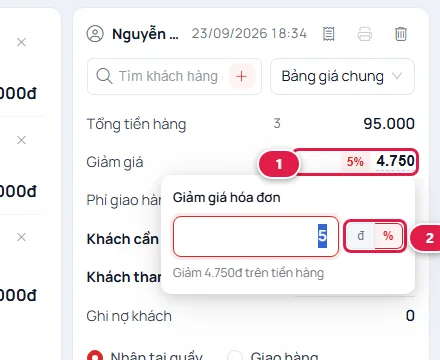
Giảm theo phần trăm thì dòng Giảm giá hiện cả nhãn phần trăm lẫn số tiền, để bạn đọc cho khách nghe. Phần trăm chỉ tính trên tiền hàng, không tính trên phí giao hàng.
Khách trả tiền mặt
Mặc định mỗi hóa đơn là Tiền mặt, tiền vào quỹ tiền mặt của chi nhánh — không cần chọn gì thêm. Ô Khách thanh toán điền sẵn đúng số cần trả. Khách đưa tờ lớn thì bấm nút mệnh giá tương ứng, phần mềm tính tiền thừa. Cách làm chi tiết xem mục Thu tiền và in phiếu.
Khách chuyển khoản — quét mã QR
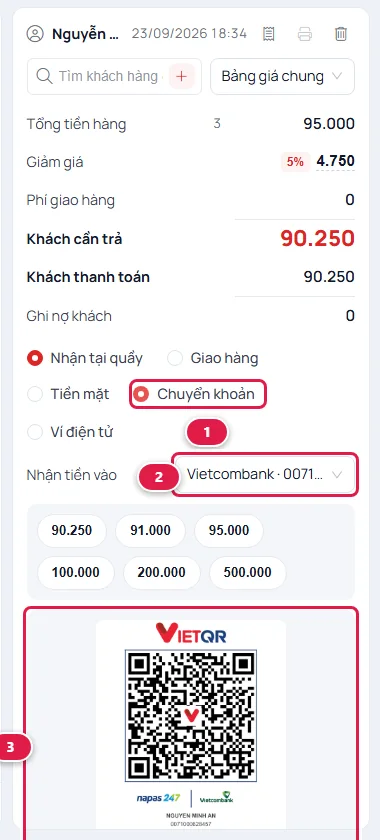
- Chọn Chuyển khoản 1.
- Ô Nhận tiền vào 2 chọn sẵn tài khoản ngân hàng của cửa hàng. Cửa hàng có nhiều tài khoản thì chọn đúng tài khoản khách sẽ chuyển vào.
- Mã QR 3 hiện ra, đã điền sẵn đúng số tiền và nội dung chuyển khoản. Xoay màn hình cho khách quét bằng ứng dụng ngân hàng.
- Mở điện thoại của cửa hàng kiểm tra đã nhận tiền, rồi bấm THANH TOÁN.
Phần mềm không tự biết tiền đã về
Bán Nhàn chỉ tạo mã QR cho khách quét, không kết nối với ngân hàng để kiểm tra giao dịch. Luôn nhìn thấy thông báo tiền vào tài khoản rồi mới bấm Thanh toán.
Chưa thấy mã QR hay chưa có tài khoản nào để chọn? Chủ cửa hàng cần khai tài khoản ngân hàng trước, xem Thêm tài khoản ngân hàng, ví điện tử. Chọn Ví điện tử (MoMo, ZaloPay…) thì cách làm giống chuyển khoản nhưng không có mã QR — khách chuyển theo số ví như thường lệ.
Cho khách ghi nợ
Khi khách chỉ trả một phần, phần còn lại được ghi vào công nợ của khách. Việc này chỉ làm được khi đã chọn khách hàng:
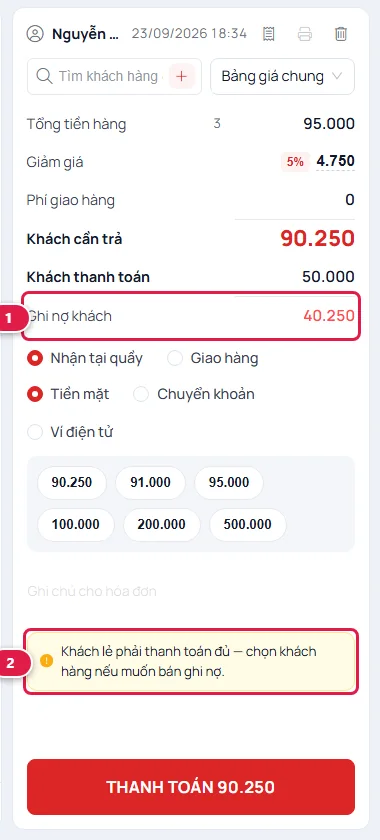
Như ảnh trên, hóa đơn khách lẻ trả thiếu sẽ hiện số tiền thiếu ở dòng Ghi nợ khách 1 kèm cảnh báo 2, và bấm Thanh toán sẽ bị từ chối. Để cho nợ:
- Tìm và chọn khách 1 ở ô Tìm khách hàng. Khách đang có nợ cũ thì số nợ hiện ngay cạnh tên.
- Gõ số tiền khách trả lúc này vào ô Khách thanh toán 2 (khách không trả đồng nào thì gõ 0).
- Dòng Ghi nợ khách 3 cho biết số sẽ cộng vào nợ. Bấm THANH TOÁN.
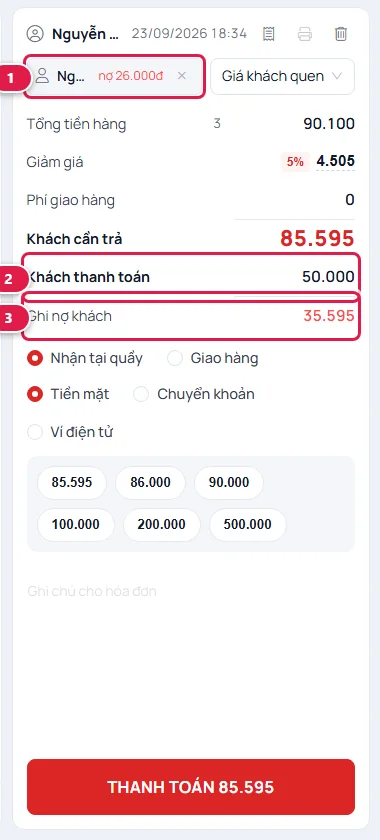
Khách có đặt hạn mức nợ mà hóa đơn này làm nợ vượt hạn mức thì phần mềm báo trước và không cho chốt — thu thêm tiền, hoặc nhờ chủ cửa hàng nâng hạn mức. Khi khách quay lại trả nợ, ghi phiếu thu theo bài Thu nợ khách hàng.
In phiếu tạm tính và in lại phiếu
Ở đầu cột thanh toán có hai nút in:
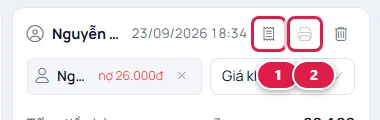
- 1 In phiếu tạm tính — in hóa đơn đang lập để khách soát lại hàng và số tiền trước khi trả. Phiếu này không lưu hóa đơn, không trừ kho, không ghi tiền; bấm bao nhiêu lần cũng được. Có kèm mã QR đúng số tiền để khách chuyển khoản luôn nếu muốn.
- 2 In lại — in lại phiếu của hóa đơn vừa thanh toán gần nhất.
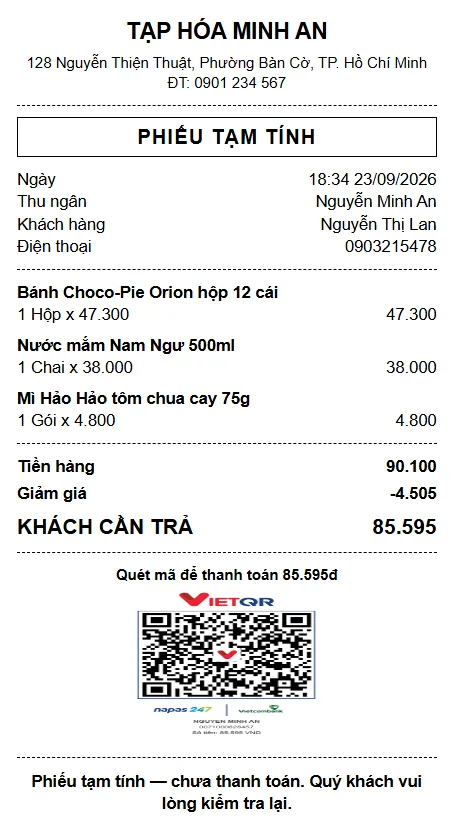
Phiếu tạm tính luôn có chữ PHIẾU TẠM TÍNH in to ở đầu và dòng "chưa thanh toán" ở cuối, nên không ai nhầm nó với hóa đơn đã trả tiền. Muốn in lại một hóa đơn cũ hơn (hôm qua, tuần trước), vào màn Hóa đơn — xem Quản lý đơn đặt hàng và hóa đơn.
Câu hỏi thường gặp
Nhân viên có tự ý giảm giá sâu được không?
Chủ cửa hàng đặt được Mức giảm giá tối đa trên một dòng hàng (%) trong Thiết lập cửa hàng. Nhân viên giảm quá mức này sẽ bị chặn, trừ người được giao quyền riêng. Mọi lần bán thấp hơn giá bảng giá đều được ghi lại trong nhật ký thao tác.
Ô "Phí giao hàng" dùng khi nào?
Khi cửa hàng thu thêm tiền ship của khách. Số này cộng vào tiền khách cần trả. Xem thêm Bán giao hàng tận nơi.